
Voraussetzungen
Du brauchst Shopify-Adminzugriff auf den Shop und die Berechtigung, den angeforderten Anbieterzugriff freizugeben. Bestelländerungen brauchen Shopify-Zugriff wiewrite_orders; bei Marketplace-Bestellungen kann zusätzlich write_marketplace_orders nötig sein. Kläre vor Schreibaktionen die Regeln für Storno, Erstattung, Benachrichtigung, Bestand und Fulfillment.
Einrichtung
1
Integrationen öffnen
Öffne die Integrationen und wähle Shopify.
2
Shop verbinden
Klick auf Verbinden, gib die
myshopify.com-Admin-Domain ein, prüfe den angeforderten Anbieterzugriff und autorisiere die Verbindung.3
Shop prüfen
Öffne eine bekannte Bestellung in einem Ticket. Prüfe Shop, Kunde, Währung, Fulfillment-Status und Positionen.
Shopify im Posteingang
Wenn ein Ticket-Kontakt zu einem Shopify-Kunden oder einer Bestellung passt, erscheint das Shopify-Widget in der Ticket-Seitenleiste. Dort kannst du Bestelldaten sehen und verfügbare Aktionen ausführen.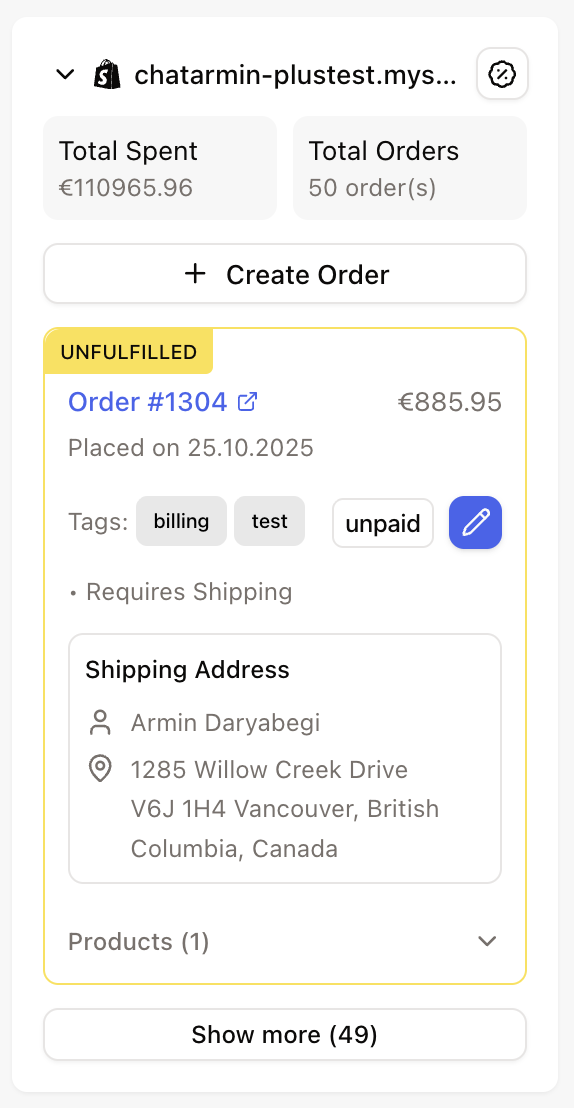
KI-Agenten-Aktionen
Verbinde Shopify, öffne dann KI-Agenten, aktiviere die nötigen Aktionen und wähle die Shops pro Agent. Aktionen können Shopify-Daten abrufen und Kunden, Bestellungen, Rabatte, Erstattungen, Notizen, Tags, Positionen, Fulfillment und Lieferadressen erstellen oder ändern. Cancel order, Cancel & refund order und Create refund stehen standardmäßig auf Jedes Mal fragen. KI-Agenten-Testläufe simulieren diese folgenreichen Aktionen und ändern nichts in Shopify. Prüfe vor dem Aktivieren den Freigabemodus jeder anderen Shopify-Schreibaktion.Storno und Erstattung
Cancel order
Cancel order kann mit oder ohne Erstattung stornieren. Beim CX KI-Agenten stehenrefund, notifyCustomer und restock standardmäßig alle auf true. Wenn der Agent nichts anderes vorschlägt, erstattet Shopify die Bestellung, sendet die offizielle Storno-E-Mail und bucht die Artikel zurück in den Bestand.
Diese Standards unterscheiden sich vom einfachen Storno im Posteingang. Dort sind Erstattung, Benachrichtigung und Restock standardmäßig false. Prüfe die gewählten Optionen immer, statt gleiches Verhalten anzunehmen.
Die Shopify-Benachrichtigung ist getrennt von jeder Nachricht, die der KI-Agent in cx sendet.
Cancel & refund order
Cancel & refund order storniert und erstattet immer vollständig. Nutze die Aktion nur, wenn beides zusammen passieren muss. Für eine Teil-Erstattung ohne Storno nutzt du Create refund. Aktiviere nicht beide Storno-Aktionen am selben Agenten, außer seine Anweisungen grenzen sie eindeutig ab.Sicher testen
- Nutze eine klar erkennbare, noch nicht erfüllte Testbestellung.
- Starte den KI-Agenten im Testmodus und prüfe die simulierte Aktion.
- Kontrolliere Bestell-ID sowie Erstattung, Benachrichtigung, Restock und Grund.
- Prüfe, dass ERP und Lager die Aktion nicht doppelt ausführen oder rückgängig machen.
- Gib die erste Live-Aktion manuell frei und prüfe das Ergebnis in Shopify und der Ticket-Notiz.