
Übersicht
Ticketfelder speichern strukturierte Infos zu Kundengesprächen – über die Standard-Ticket-Eigenschaften hinaus. Bau eigene Felder für Produktdetails, Problemkategorien, Lösungsmetriken oder was dein Support braucht.Wichtige Funktionen
- 5 Feldtypen: Text, Zahl, Dropdown, Ja/Nein und Produkt
- KI-Auto-Befüllung: Felder automatisch anhand des Gesprächskontexts ausfüllen
- Intelligente Produktverknüpfung: Tickets mit gekauften Produkten aus Kundenbestellungen verbinden
- Erweiterte Analysen: Feldnutzung, Trends und Verteilung über die Zeit verfolgen
- Pflichtfeld-Validierung: Kritische Infos vor der Lösung sicherstellen
- Kanalspezifische Felder: Unterschiedliche Felder je Kommunikationskanal anzeigen
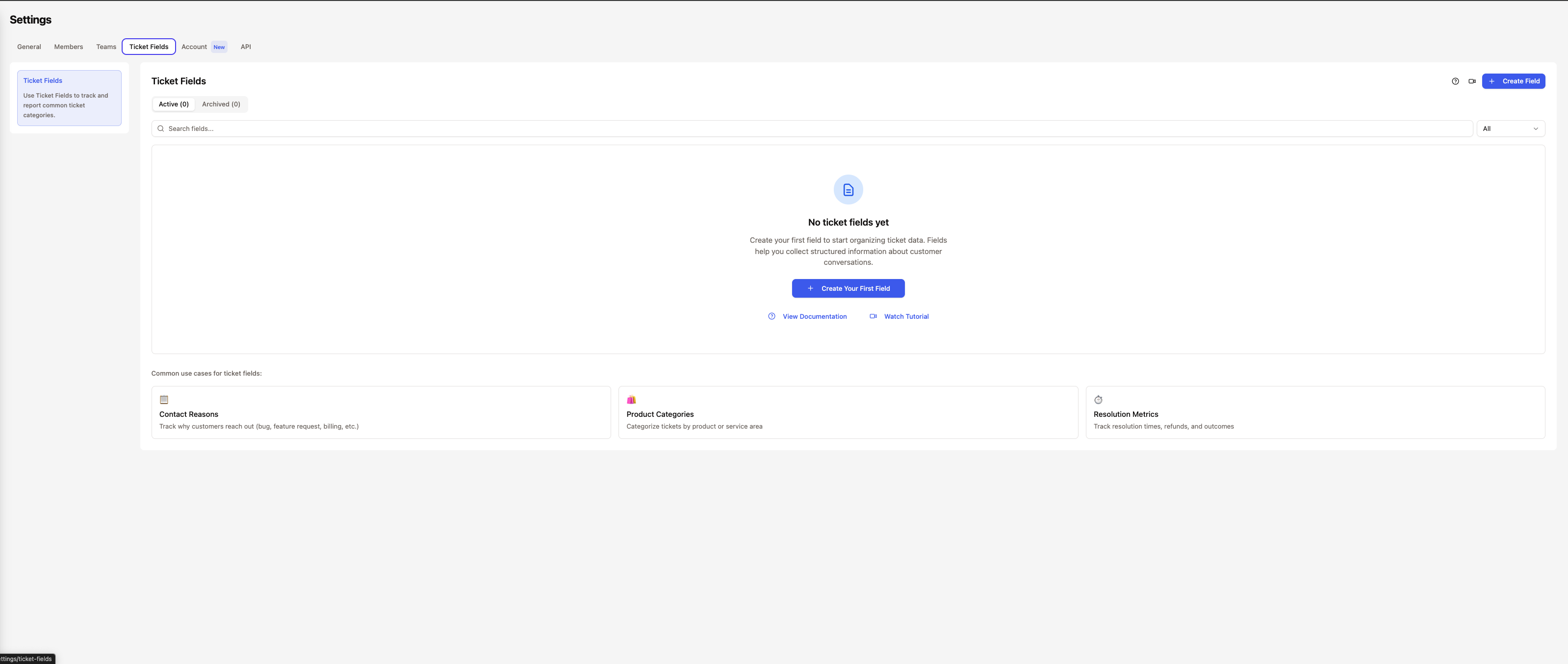
Erste Schritte
Zu den Ticketfelder-Einstellungen
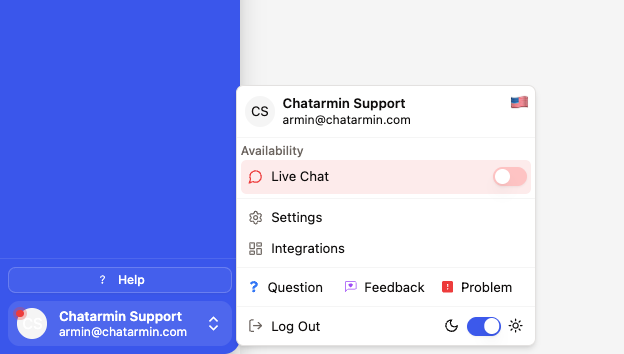
Dein erstes Feld erstellen
- Anzeigename: Wie das Feld für Agenten erscheint
- Feldtyp: Text, Zahl, Dropdown, Ja/Nein oder Produkt
- Beschreibung: Optionaler Hilfetext für Agenten
- Kanalverfügbarkeit: Auf welchen Kanälen das Feld erscheint
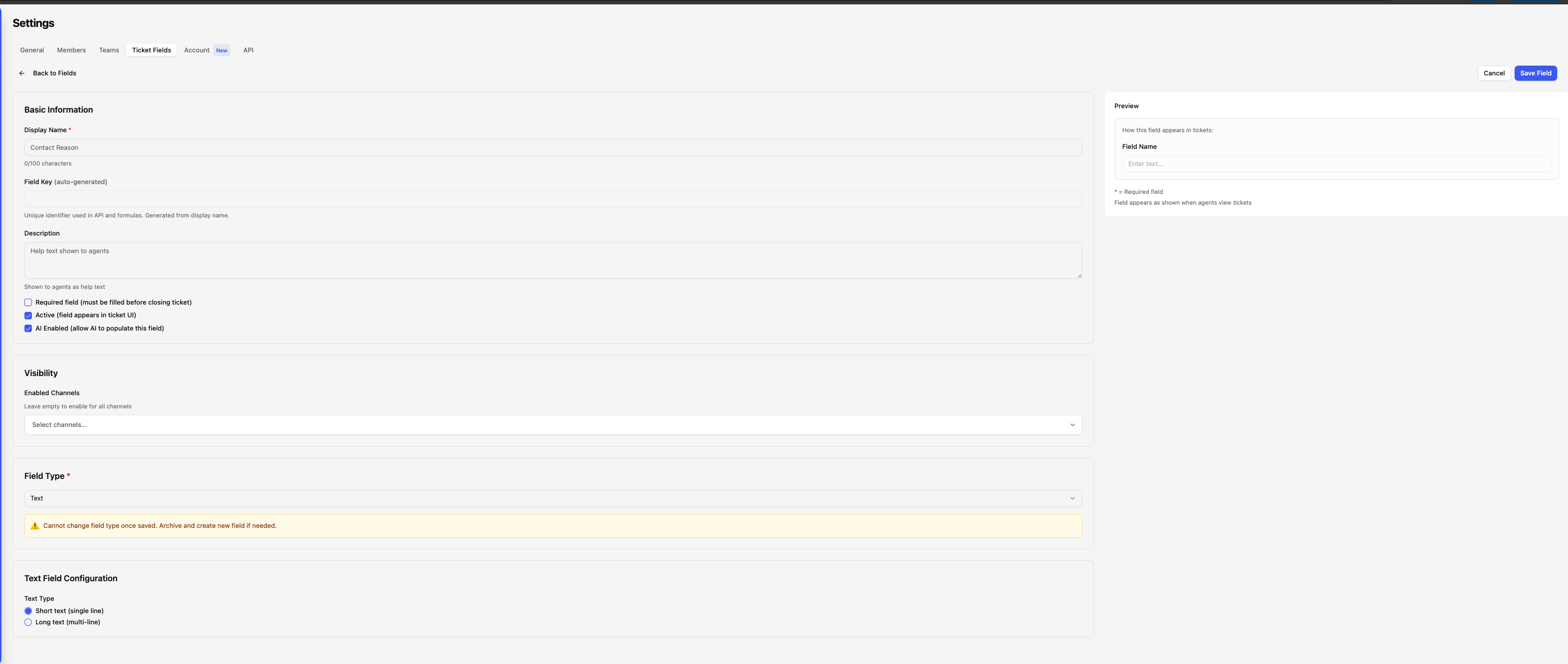
Feldoptionen konfigurieren
- Text: Einzeilig oder mehrzeilig
- Zahl: Ganzzahlen oder Dezimalwerte
- Dropdown: Eigene Optionen mit verschachtelten Hierarchien
- Ja/Nein: Einfacher Ja/Nein-Schalter
- Produkt: Automatische Integration mit Shop-Plattformen
KI- und Pflicht-Einstellungen
- KI aktiviert: Die KI darf das Feld automatisch befüllen
- Pflichtfeld: Muss vor der Ticketlösung ausgefüllt sein
Speichern und aktivieren
Feldtypen
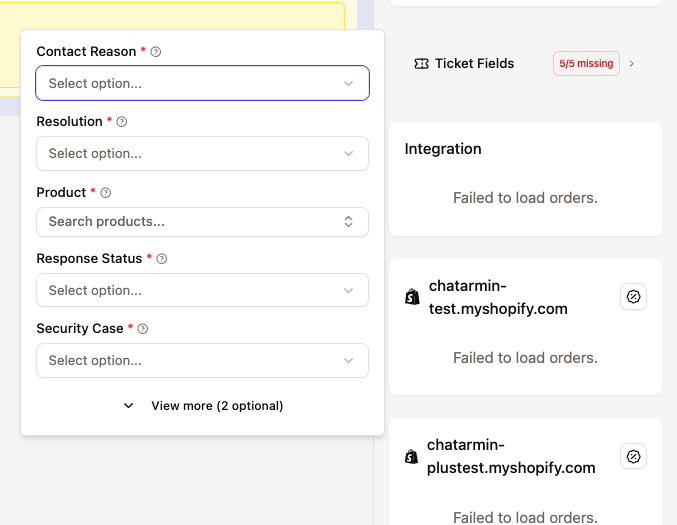
Textfeld
Freitext von Agenten erfassen. Konfigurationsoptionen:- Einzeilig: Kurzer Text wie Namen, IDs oder Notizen
- Mehrzeilig: Längere Beschreibungen
- Speichert automatisch beim Verlassen des Felds
- Speichert automatisch bei Enter
- Die KI kann relevanten Text aus dem Gespräch extrahieren
- Kunden-Referenznummern
- Fallzusammenfassungen
- Spezielle Anweisungen
- Tracking-IDs
Zahlenfeld
Numerische Werte mit Validierung. Konfigurationsoptionen:- Ganzzahl: Nur ganze Zahlen
- Dezimal: Erlaubt Dezimalstellen (z. B. 10,99)
- Speichert automatisch beim Verlassen des Felds
- Speichert automatisch bei Enter
- Validiert numerische Eingaben automatisch
- Bestellmengen
- Rückerstattungsbeträge
- Schweregrad-Scores
- Zielwerte für Antwortzeiten
Dropdown-Feld
Einfachauswahl mit eigenen Optionen. Funktionen:- Unbegrenzte eigene Optionen
- Verschachtelte Hierarchien (z. B. Kategorie → Unterkategorie → Problemtyp)
- Durchsuchbare Optionen
- Per Drag-and-Drop sortierbar
- Speichert sofort bei Auswahl
- Die KI wählt die passendste Option anhand des Gesprächskontexts
- Aktualisierungen in Echtzeit
- Problemkategorien
- Produkttypen
- Lösungsmethoden
- Abteilungsrouting
:: als Trennzeichen beim Anlegen. Das System zeigt sie mit > an.Ja/Nein-Feld
Einfacher Ja/Nein-Schalter für binäre Entscheidungen. Verhalten:- Speichert sofort beim Umschalten
- Die KI bestimmt ja/nein anhand des Gesprächs
- Klarer visueller Status
- VIP-Kunden-Kennzeichnung
- Dringlichkeitsindikator
- Rückerstattungsberechtigung
- Garantieabdeckung
Produktfeld
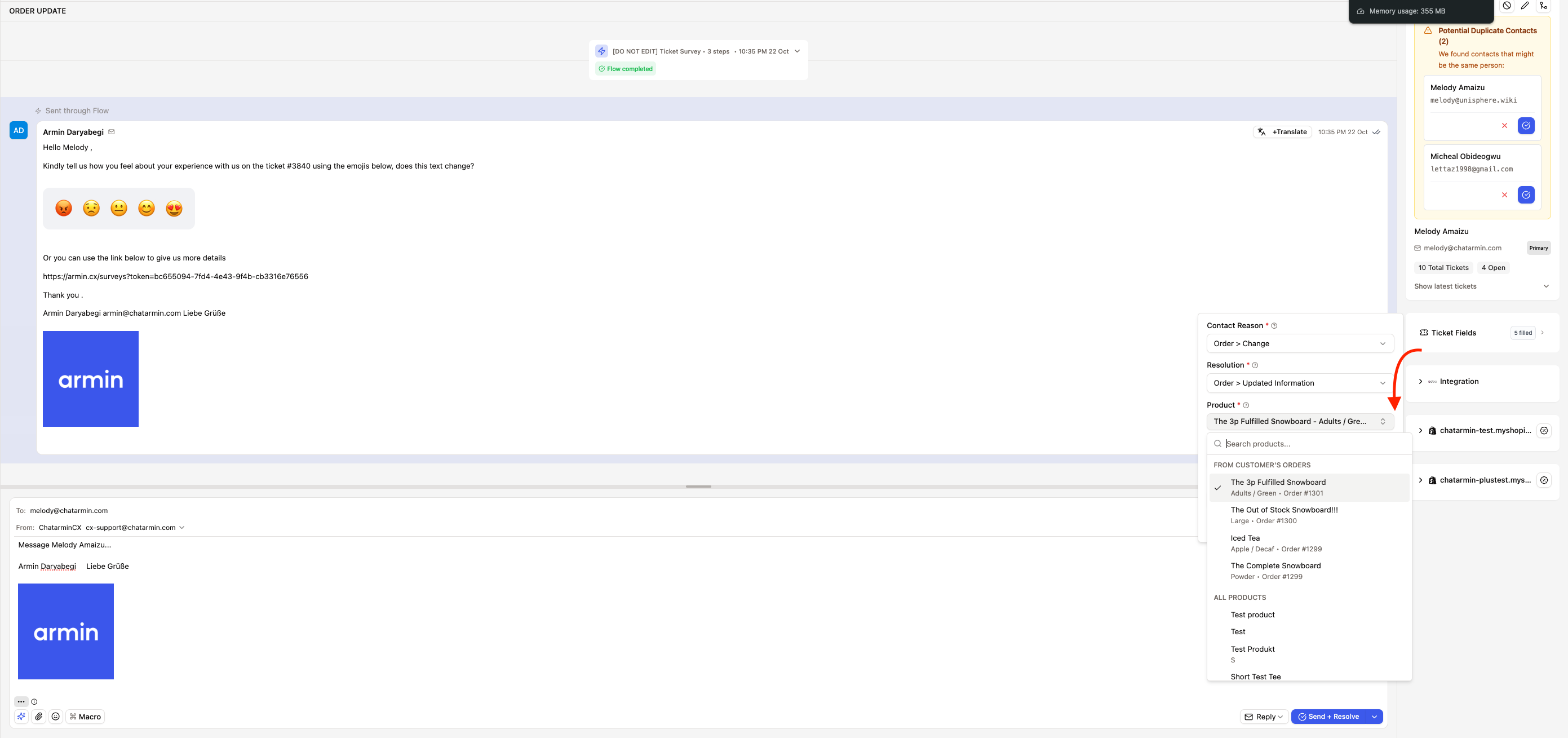
Produktauswahl aus Kundenbestellungen und Katalog. Funktionen:- Bestellprodukte zuerst: Produkte aus aktuellen Bestellungen des Kunden oben
- Vollständiger Katalogzugriff: Gesamten Produktkatalog durchsuchen
- Variantenunterstützung: Spezifische Produktvarianten auswählen
- Bestellkontext: Zeigt, aus welcher Bestellung das Produkt stammt
- Mehrere Integrationen: Shopify, WooCommerce, Billbee und mehr
- Durchsuchbare Oberfläche mit zwei Bereichen:
- Aus Kundenbestellungen (priorisiert)
- Alle Produkte (gesamter Katalog)
- Varianten als verschachtelte Optionen
- Bestellnummer als Kontext
- Redis-Cache für schnelles Laden (TTL 10 Minuten)
- Analysiert das Gespräch auf erwähnte Produkte
- Gleicht mit der Bestellhistorie ab
- Wählt automatisch passendes Produkt und Variante
- Produktspezifische Support-Tickets
- Garantiefälle
- Retouren-/Umtauschprozesse
- Tracking von Produktdefekten
KI-Auto-Befüllung
Die KI befüllt aktivierte Felder automatisch anhand des Ticketkontexts.So funktioniert die KI-Analyse
Auslösepunkte
- Bei Erstellung: Wenn die erste Kundennachricht eintrifft
- Bei Lösung: Erneuter Versuch für fehlende Pflichtfelder
Kontextanalyse
- Kundennachrichten und Ticketbetreff
- Bestellhistorie des Kunden (für Produktfelder)
- Ähnliche gelöste Tickets (Mustererkennung)
- Kanalspezifischen Kontext
Konfidenzbewertung
- Hohe Konfidenz (>0.7): Wert wird automatisch gespeichert
- Niedrige Konfidenz (<0.7): Feld bleibt leer für manuelle Prüfung
Stapelverarbeitung
Analyse bei Erstellung
Beim Erstellen eines Tickets analysiert die KI alle KI-aktivierten Felder:Analyse bei Lösung
Beim Lösen wiederholt die KI die Analyse nur für fehlende erforderliche KI-aktivierte Felder:Smart-Review-Workflow
Kann die KI Pflichtfelder nach mehreren Versuchen nicht befüllen, landen Tickets automatisch zur manuellen Prüfung.Der Prozess
KI-Versuche (3 Wiederholungen)
- Versuch 1: Sofortige Wiederholung (1 Sekunde Verzögerung)
- Versuch 2: Wiederholung nach 2 Sekunden
- Versuch 3: Letzte Wiederholung nach 4 Sekunden
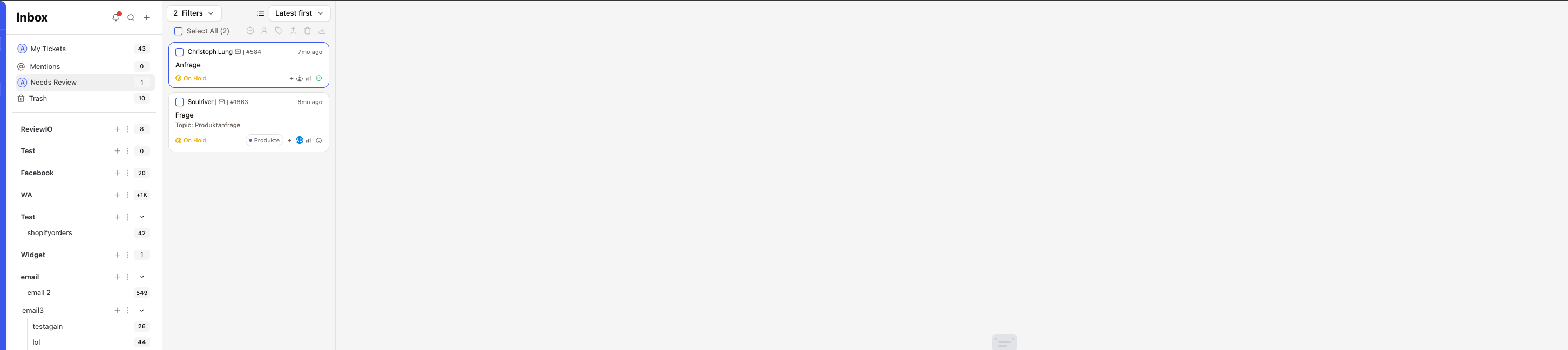
Automatische Statusänderung
- Status →
On Hold - Unterstatus →
Needs Review - Das Ticket erscheint in der Systemansicht „Needs Review“
Prüfung durch den Agenten
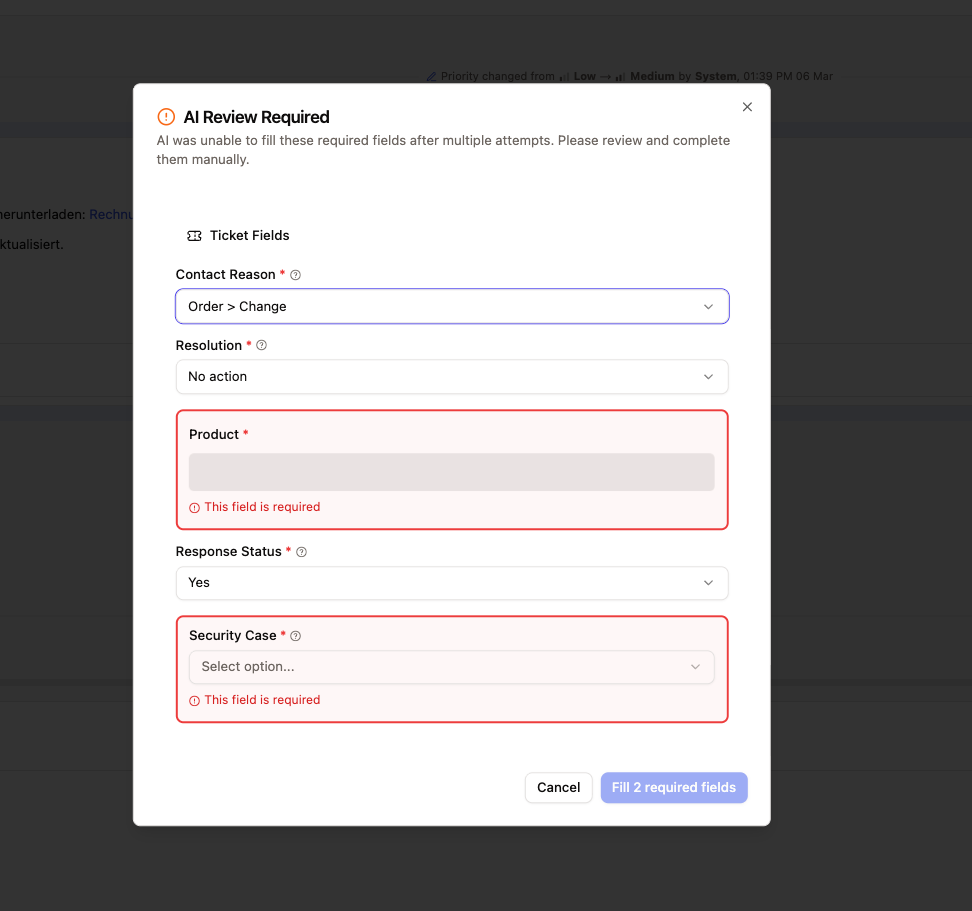
- Fehlende Felder sind rot hervorgehoben
- Ein Dialog erklärt, welche Felder fehlen
- Der Agent füllt manuell aus
- Danach kann das Ticket gelöst werden
Validierung von Pflichtfeldern
Kritische Daten vor der Ticketlösung sicherstellen.Validierungskontexte
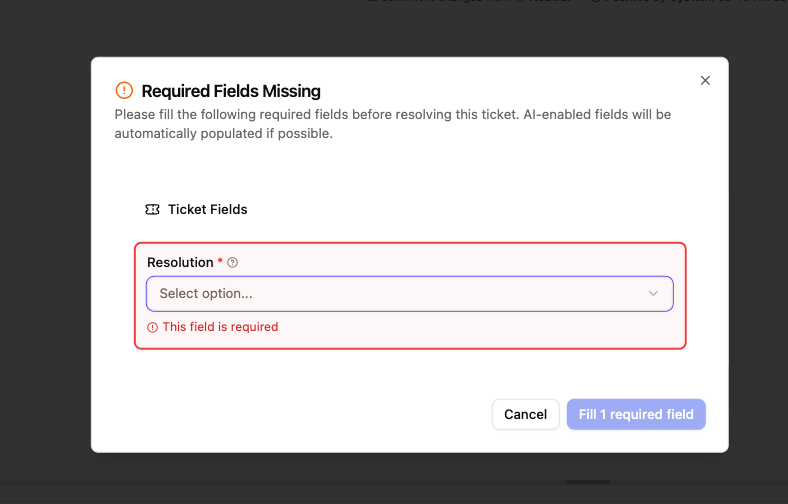
Validierung vor der Lösung (Chat-Eingabe):- Prüft nur nicht-KI-Pflichtfelder
- Geht davon aus, dass KI-Felder automatisch befüllt werden
- Blockiert die Lösung, wenn manuelle Pflichtfelder fehlen
- Prüft alle Pflichtfelder (KI + nicht-KI)
- Wird verwendet, wenn das Ticket den Status
needs_reviewhat - Zeigt alle fehlenden Felder zur Vervollständigung
Validierung bei Massenlösung
Beim Massenlösen mehrerer Tickets:- Das System prüft alle ausgewählten Tickets auf fehlende erforderliche nicht-KI-Felder
- Blockiert die Lösung, wenn bei einem Ticket Felder fehlen
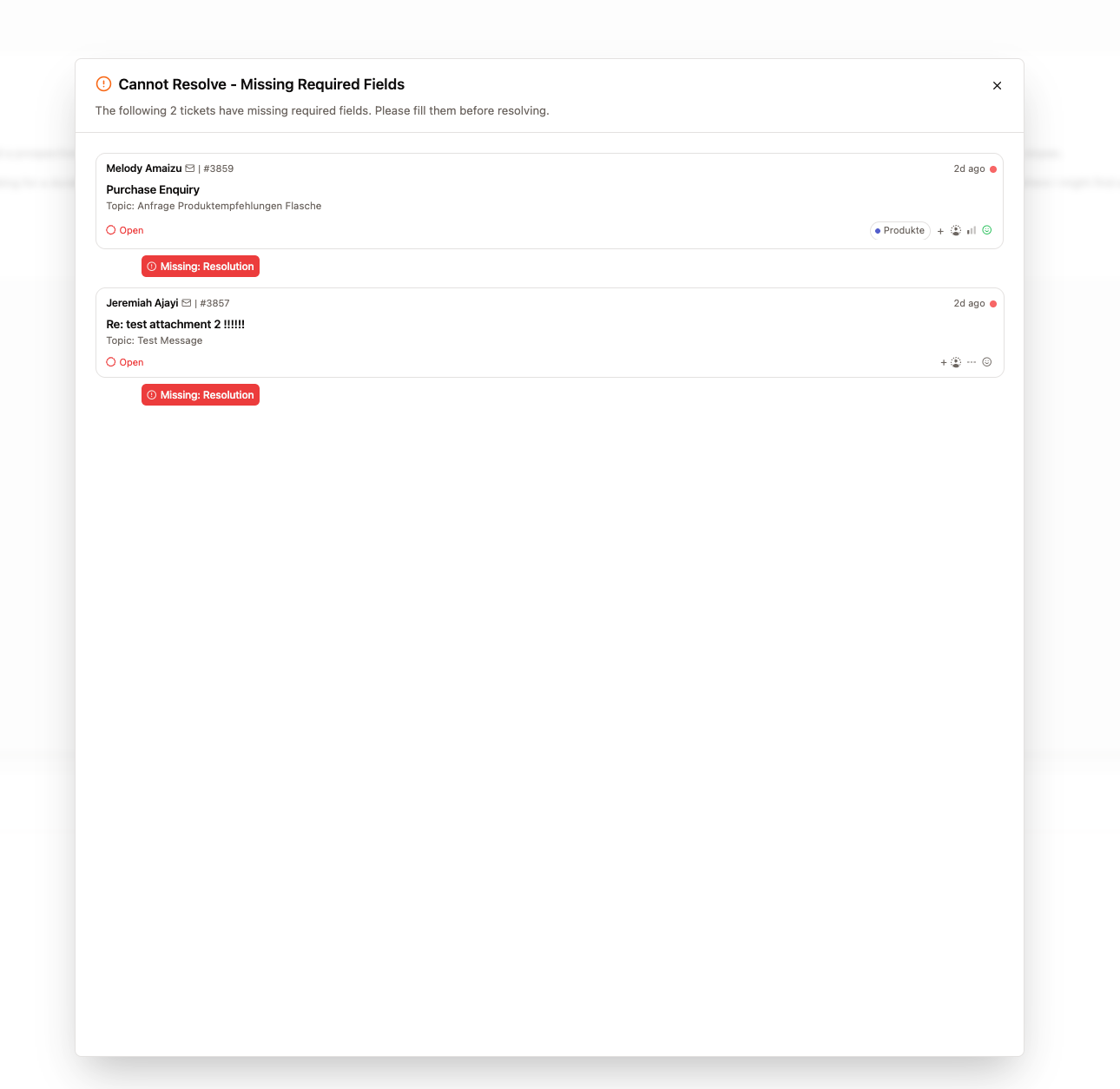
- Zeigt ein Vorschau-Modal mit betroffenen Tickets
- Agenten können auf ein Ticket klicken und Felder einzeln ausfüllen
Kanalkonfiguration
Steuer, welche Felder je Kommunikationskanal erscheinen.So funktioniert es
Jedes Feld kannst du setzen auf:- Alle Kanäle: Feld erscheint bei allen Tickettypen
- Bestimmte Kanäle: Nur für ausgewählte Kanäle (E-Mail, WhatsApp, Voice usw.)
Anwendungsfälle
Nur-E-Mail-Felder:- E-Mail-Domain-Verifizierung
- Spam-Klassifizierung
- Anrufdauer
- Bewertungen zur Anrufqualität
- Produktfelder für E-Commerce-Kanäle
- Bestellnummer für Shop-Integrationen
Analytics-Dashboard
Feldleistung und Trends im Blick behalten.Analysen öffnen
Geh zu Dashboard → Ticketfelder.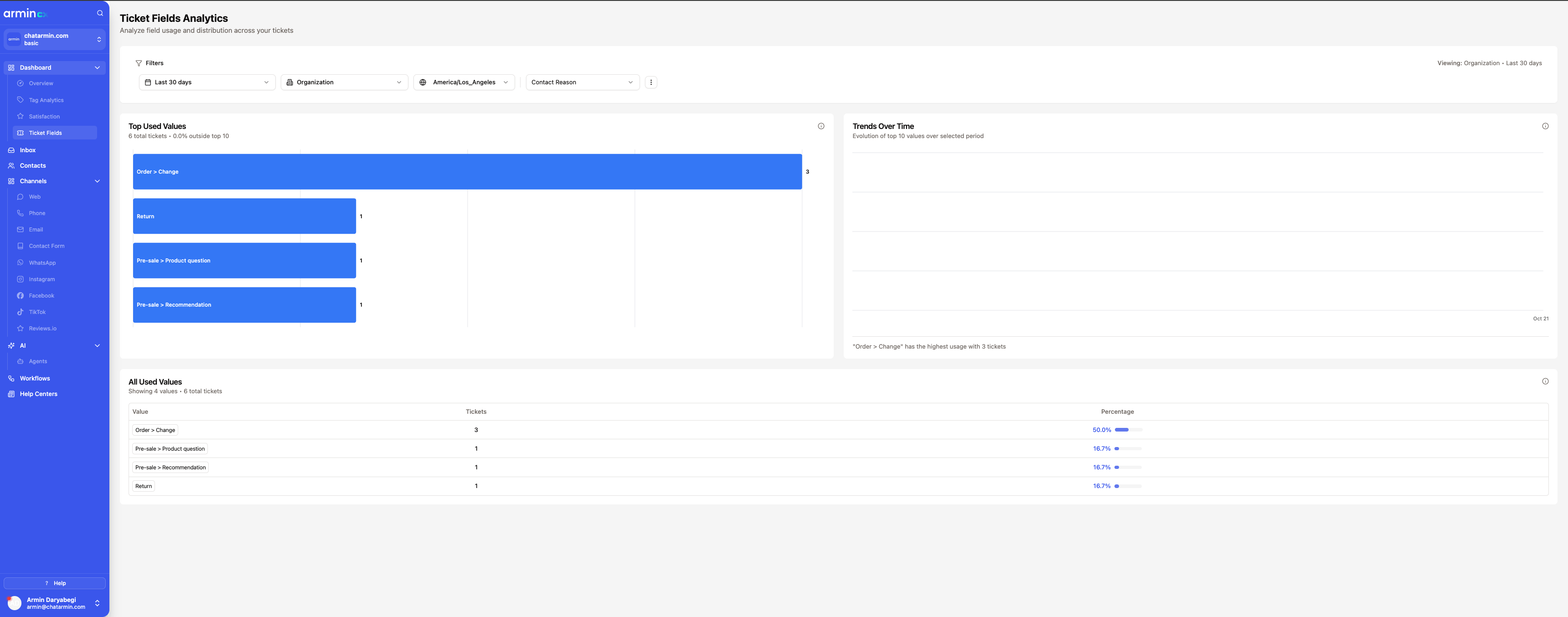
Feldauswahl
Wähl im Dropdown, welches Feld analysiert werden soll.- Zeigt nur aktive Felder
- Gruppiert nach Feldtyp
- Aktualisiert alle Karten bei Auswahlwechsel
Datumsfilter
Analysen nach Zeitraum filtern:- Letzte 7 Tage
- Letzte 30 Tage
- Letzte 90 Tage
- Benutzerdefinierter Zeitraum
Datenumfang umschalten
Wechsel zwischen:- Alle Tickets: Inklusive Tickets ohne gesetztes Feld
- Nur angewendete: Nur Tickets, bei denen das Feld einen Wert hat
Karte „Meistgenutzte Werte“
Horizontales Balkendiagramm der häufigsten Feldwerte. Funktionen:- Top-10-Werte nach Ticketanzahl
- Wertlabels in den Balken
- Ticketanzahl am Balkenende
- Klick auf einen Balken öffnet den gefilterten Posteingang
- Häufigste Problemkategorien
- Beliebte Produktauswahlen
- Häufige Lösungsmethoden
Karte „Trends über die Zeit“
Mehrlinien-Diagramm zur Nutzung von Werten über die Zeit. Funktionen:- Glatte Linie je Feldwert
- Farbcodierte Linien
- Hover-Tooltips mit exakten Zahlen
- Fußzeile hebt den meistgenutzten Wert hervor
- Saisonale Trends erkennen
- Entwicklung von Problemtypen verfolgen
- Muster bei Produktproblemen beobachten
- Verschiebungen von Kategorien messen
Tabelle „Alle Werte“
Vollständige paginierte Tabelle aller Feldwerte. Funktionen:- Sortierbare Spalten (Wert, Ticketanzahl, Prozentsatz)
- Suchfunktion
- Paginierung für große Datenmengen
- Klick auf eine Zeile filtert den Posteingang nach diesem Wert
- Überblick über alle Werte
- Einfacher Export und Analyse
- Schnelle Navigation zu zugehörigen Tickets
Tickets nach Feldern filtern
Filter deinen Posteingang nach benutzerdefinierten Feldwerten.So filterst du
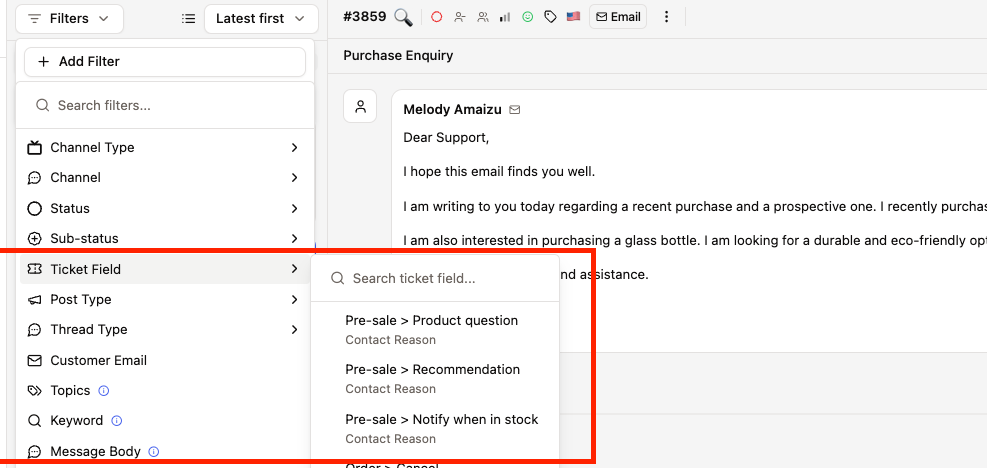
Filtermenü öffnen
„Ticketfeld“ auswählen
Feld und Wert wählen
- Nach Feld gruppiert: Alle Felder mit ihren Werten
- Suchleiste: Schnellsuche über alle Optionen
- Mehrfachauswahl: Mehrere Feldwerte auswählen
Filter anwenden
Feldverwaltung
Aktive vs. archivierte Felder
Tab „Aktive Felder“:- Derzeit verfügbare Felder
- Werden auf Tickets angezeigt
- Können bearbeitet oder archiviert werden
- Zuvor genutzte Felder
- Auf Tickets ausgeblendet
- Können wiederhergestellt werden
- Historische Daten bleiben erhalten
Felder neu anordnen
Zieh Felder per Drag-and-Drop, um die Anzeigereihenfolge zu ändern. Die Reihenfolge beeinflusst:- Die Reihenfolge in der Ticketfeld-Karte
- Die Tab-Reihenfolge für die Tastaturnavigation
- Die Spaltenreihenfolge in Export/Reports
Felder bearbeiten
Klick auf ein Feld, um das Konfigurationspanel zu öffnen:- Anzeigename und Beschreibung
- Feldtypspezifische Optionen (z. B. Dropdown-Werte)
- Status „KI aktiviert“
- Status „Pflichtfeld“
- Kanalverfügbarkeit
Bewährte Vorgehensweisen
Felddesign
Feldnamen klar und knapp halten
Feldnamen klar und knapp halten
Dropdown statt Text, wenn möglich
Dropdown statt Text, wenn möglich
- Konsistente Daten für Reports
- Einfacheres Filtern und Analysen
- Klare Optionen für die KI
- Weniger Tippfehler und Varianten
KI für wiederkehrende Felder aktivieren
KI für wiederkehrende Felder aktivieren
- Problemkategorien (aus dem Gespräch ableitbar)
- Produktauswahl (mit Bestellungen abgleichbar)
- Prioritätsstufe (Dringlichkeit einschätzbar)
- Lösungstyp (aus dem Ergebnis bestimmbar)
- Interne Tracking-Codes
- Agentenspezifische Notizen
- Subjektive Einschätzungen
Mit wenigen Pflichtfeldern starten
Mit wenigen Pflichtfeldern starten
- Feedback der Agenten
- KI-Genauigkeit
- Datennutzung in Reports
KI-Optimierung
Klare Feldbeschreibungen bereitstellen
Klare Feldbeschreibungen bereitstellen
KI-Genauigkeit überwachen
KI-Genauigkeit überwachen
- Welche Felder die KI erfolgreich befüllt
- Welche Felder oft in „Needs Review“ landen
- Muster in KI-Auswahlen
Produktfelder mit Shop-Integrationen nutzen
Produktfelder mit Shop-Integrationen nutzen
- Die Shop-Integration aktiv ist (Shopify, WooCommerce usw.)
- Der Kunde eine Bestellhistorie hat
- Produkte klare Namen und Varianten haben
Leistung
Gesamtzahl der Felder pro Organisation begrenzen
Gesamtzahl der Felder pro Organisation begrenzen
- Aktive Felder: maximal 10–15
- Pflichtfelder: maximal 3–5
- KI-aktivierte Felder: maximal 5–8
- Das Laden von Tickets verlangsamen
- Agenten überfordern
- Die KI-Genauigkeit senken
Ungenutzte Felder archivieren
Ungenutzte Felder archivieren
- Felder mit <5 % Nutzung archivieren
- Ähnliche Felder zusammenführen
- Doppelte oder redundante Felder entfernen
Erweiterte Funktionen
Bedingtes Vorladen
Produktkataloge werden intelligent vorab geladen:- Lädt nur, wenn ein erforderliches Produktfeld am Ticket existiert
- Läuft im Hintergrund, während der Agent Nachrichten liest
- Gecachte Ergebnisse sind sofort verfügbar
Echtzeit-Synchronisierung
Alle Feldänderungen synchronisieren sich in Echtzeit über Supabase Realtime:- Agent befüllt Feld → Update sofort für alle Betrachter
- KI befüllt Feld → Erscheint sofort ohne Neuladen
- Änderungen an der Feldkonfiguration → Sofort auf offenen Tickets sichtbar
Fehlerbehebung
Feld erscheint nicht auf Tickets
Feld erscheint nicht auf Tickets
- Feld ist archiviert → Tab „Archivierte Felder“ prüfen und wiederherstellen
- Feld ist deaktiviert → Status „Aktiv“ in den Feldeinstellungen umschalten
- Kanal stimmt nicht → Prüfen, ob die aktivierten Kanäle den Ticketkanal einschließen
KI befüllt Felder nicht
KI befüllt Felder nicht
- Feld hat „KI aktiviert“ eingeschaltet
- Ticket hat genug Nachrichtenkontext
- Feldtyp wird von der KI unterstützt (alle Typen außer reinen Zahlenberechnungen)
- Logs auf KI-Konfidenzwerte prüfen (möglicherweise unter 0.7)
- Bei Produktfeldern: Shop-Integration aktiv und Kunde hat Bestellungen
Produktfeld zeigt keine Produkte
Produktfeld zeigt keine Produkte
- Shop-Integration ist verbunden (Shopify, WooCommerce usw.)
- Kunde hat Bestellhistorie im System
- Integrations-Zugangsdaten sind gültig
- Produkte sind synchronisiert (Integrationseinstellungen prüfen)
Validierung blockiert die Lösung fälschlicherweise
Validierung blockiert die Lösung fälschlicherweise
- Normale Lösung: Validiert nur nicht-KI-Pflichtfelder (KI-Felder werden automatisch befüllt)
- Needs-Review-Tickets: Validiert alle Pflichtfelder (KI ist fehlgeschlagen, manuelle Eingabe nötig)
- Prüf, ob das Ticket den Status
needs_reviewhat - Einstellungen „Pflichtfeld“ und „KI aktiviert“ prüfen
- Sicherstellen, dass das Feld für den Ticketkanal aktiviert ist
Produktfeld lädt langsam
Produktfeld lädt langsam
- Erster Ladevorgang: Abruf von der Shop-API (kann 2–5 Sekunden dauern)
- Weitere Ladevorgänge: Redis-Cache (sofort)
- Große Kataloge: Produkte auf die 500 neuesten begrenzt
- Sicherstellen, dass die Shop-Integrations-API reagiert
- Produktkataloggröße auf Integrationsebene reduzieren
- Redis-Verbindungszustand prüfen
Häufige Fragen
Kann ich den Feldtyp nach der Erstellung ändern?
Kann ich den Feldtyp nach der Erstellung ändern?
- Neues Feld mit dem gewünschten Typ erstellen
- Daten bei Bedarf migrieren
- Altes Feld archivieren
Was passiert mit Felddaten, wenn ein Feld archiviert wird?
Was passiert mit Felddaten, wenn ein Feld archiviert wird?
- Historische Werte bleiben in der Datenbank
- Analysen funktionieren weiter für historische Zeiträume
- Das Feld wird nur auf neuen Tickets ausgeblendet
Können Kunden benutzerdefinierte Felder sehen oder ausfüllen?
Können Kunden benutzerdefinierte Felder sehen oder ausfüllen?
- Nur für Agenten sichtbar
- Nicht in kundenbezogenen Oberflächen
- Nicht in Kundenbenachrichtigungen
Wie geht die KI mit mehreren Produkten in einer Bestellung um?
Wie geht die KI mit mehreren Produkten in einer Bestellung um?
- Analysiert das Gespräch, um das erwähnte Produkt zu erkennen
- Sucht in den Bestellungen des Kunden nach passenden Produkten
- Wählt eine spezifische Variante, falls erwähnt
- Bei mehreren Treffern wählt sie das zuletzt bestellte