
Was ein Ticket zeigt
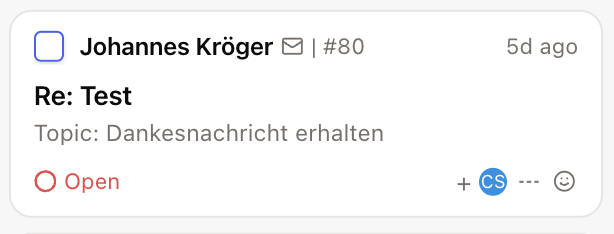
Header und Vorschau des Tickets zeigen den Kontext, den Agenten vor dem Antworten brauchen:- Kontaktname
- Kanal
- Ticketnummer
- Erstellungszeit
- Betreff
- KI-generierte Zusammenfassung
Ticketaktionen
Klick im Posteingang mit der rechten Maustaste auf ein Ticket, um das Kontextmenü zu öffnen. Damit hältst du Zuständigkeit und Reporting korrekt:- Status ändern: offen, in Wartestellung, gelöst oder geschlossen
- Tags hinzufügen oder entfernen
- einen Agenten oder ein Team zuweisen
- Priorität setzen
- Sentiment setzen
- Ticketsprache ändern
- Ticket zurückstellen (snooze)
- Ticket-ID oder Link über das Untermenü Kopieren kopieren
- Ticket exportieren
- doppelte Tickets zusammenführen
- Ticket löschen oder wiederherstellen, wenn deine Berechtigungen es erlauben

Gespräche übersetzen
Du kannst ein Ticket manuell über das Kontextmenü übersetzen oder Posteingang automatisch übersetzen unter Einstellungen → Konto → Ticket-Einstellungen aktivieren. Wenn die automatische Übersetzung aktiv ist und die Ticketsprache von deiner Arbeitssprache abweicht:- bleiben Nachrichten beim ersten Öffnen lesbar
- zeigt ein Banner Übersetzung aus … läuft, während die Massenübersetzung läuft, und danach Übersetzt aus …
- zeigen einzelne Nachrichten im Header ein kleines Wird übersetzt…, solange diese Zeile noch lädt
Marketing-Einwilligung
Wenn Marketing-Einwilligung für deinen Arbeitsbereich aktiviert ist, zeigt das Kundeninfo-Panel die Einwilligung für jede E-Mail- und WhatsApp-Kennung des Kontakts. Du kannst:- den aktuellen Abonnementstatus je Kennung sehen
- die Einwilligung aktualisieren, wenn deine Berechtigungen es erlauben
- Historie öffnen, um zu prüfen, wer die Einwilligung wann und warum geändert hat
Einem Kunden antworten
Der Gesprächsverlauf erscheint über dem Antwortbereich. Nutze den Antwortbereich für Kundenantworten, interne Notizen oder Weiterleitungen. Für E-Mail-Tickets aktivierst du Ticket-Konversation anhängen unter Einstellungen → Ticket-Einstellungen → E-Mail-Antworten, um vorherige Nachrichten standardmäßig in ausgehenden E-Mails einzubeziehen. Agenten können den Verlauf vor dem Senden weiterhin in der Antwort-Symbolleiste hinzufügen oder entfernen. Einige Kanäle erzwingen eine maximale Antwortlänge. Wenn ein Limit gilt, zeigt der Composer einen Live-Zeichenzähler. Überschreitest du das Limit, bleibt die Senden-Schaltfläche deaktiviert und du siehst eine klare Warnung. Zeichenlimits gelten nur für Kundenantworten — interne Notizen sind nicht begrenzt.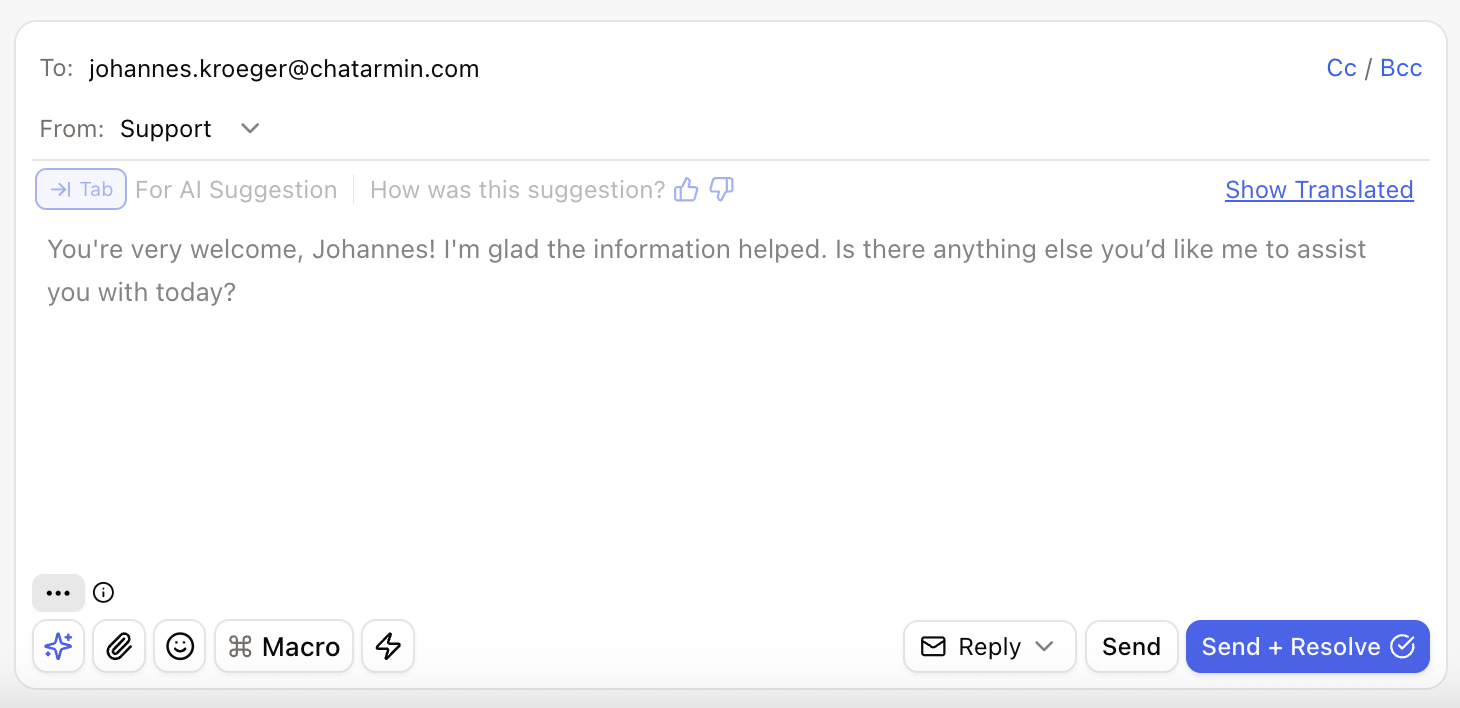
- der KI mit dem Stern-Button Feedback geben
- Anhänge und Emojis hinzufügen
- ein Makro einfügen
- verfügbare Aktionen von KI-Agenten nutzen
- in einem Schritt senden und lösen
Fehlgeschlagene ausgehende Nachrichten
Wenn eine Antwort nicht gesendet werden kann, zeigt die Nachricht unter der Bubble eine Inline-Fehlerfußzeile mit dem Fehlergrund und einer Wiederherstellungsaktion. Je nach Fehlertyp siehst du möglicherweise:- Jetzt erneut versuchen bei vorübergehenden Fehlern
- Kanaleinstellungen öffnen oder Neu verbinden, wenn der Kanal Aufmerksamkeit braucht, z. B. abgelaufenes OAuth für Gmail oder Microsoft
- keine Aktion, wenn erneutes Versuchen nicht hilft, z. B. bei Spam- oder Abmeldeblockaden
Bestellaktionen aus dem Posteingang
Wenn eine Shopify-Bestellung in der Ticket-Seitenleiste erscheint, öffne das Menü für Bestellaktionen, um unterstützte Vorgänge auszuführen, ohne das Ticket zu verlassen:- Bestellung stornieren
- erstatten
- nachbestellen
- Bestelldetails bearbeiten, z. B. Lieferadresse, Tags oder Notizen
Bewährte Vorgehensweisen
- Löse Tickets erst, wenn das Kundenanliegen abgeschlossen ist.
- Nutze interne Notizen für Teamkontext, den Kunden nicht sehen sollen.
- Halte Tags und Ticketfelder vor dem Lösen aktuell, damit Reporting nützlich bleibt.
- Nutze Makros für wiederkehrende Antworten und passe die finale Antwort an den konkreten Kunden an.