CSAT-Umfrage
Nach der Bearbeitung eines Tickets automatisch Zufriedenheitsumfragen an Kunden versenden, um die Servicequalität zu messen
Übersicht
Mit der Aktion „CSAT-Umfrage (Kundenzufriedenheit)“ können Sie nach Support-Interaktionen automatisch Feedback von Kunden einholen. Dieses leistungsstarke Tool hilft Ihnen dabei, die Servicequalität zu messen, Verbesserungspotenziale zu identifizieren und die Leistung der Mitarbeiter anhand einfacher Emoji-Bewertungen oder detaillierter Umfrageantworten zu verfolgen.
Wichtigste Merkmale
Multi-Channel-Support
Umfragen per E-Mail, WhatsApp, Web-Widget, Instagram, Facebook und TikTok versenden
Smart Delivery
Die integrierte Doppelteingabe-Prüfung stellt sicher, dass Kunden pro Ticket nur eine Umfrage erhalten.
Flexible Vorlagen
Passen Sie die Nachrichten für jeden Kanal mithilfe dynamischer Variablen und Formatierungen an
Schnellbewertungen
Emoji-Bewertungen mit einem Klick (😡 😟 😐 😊 😍) oder Links zu vollständigen Umfragen für detailliertes Feedback
Voraussetzungen
Bevor Sie die Aktion „CSAT-Umfrage“ verwenden, stellen Sie bitte Folgendes sicher: - Ihr Workflow verfügt über einen Auslöser, der den Ticketkontext bereitstellt (z. B. „Ticket gelöst“, „Ticket geschlossen“) - Die Kontaktdaten des Kunden sind im Ticket verfügbar - Dem Ticket ist ein gültiger Kanal zugeordnet
Konfigurationshandbuch
1.
CSAT-Umfrage-Aktion hinzufügen
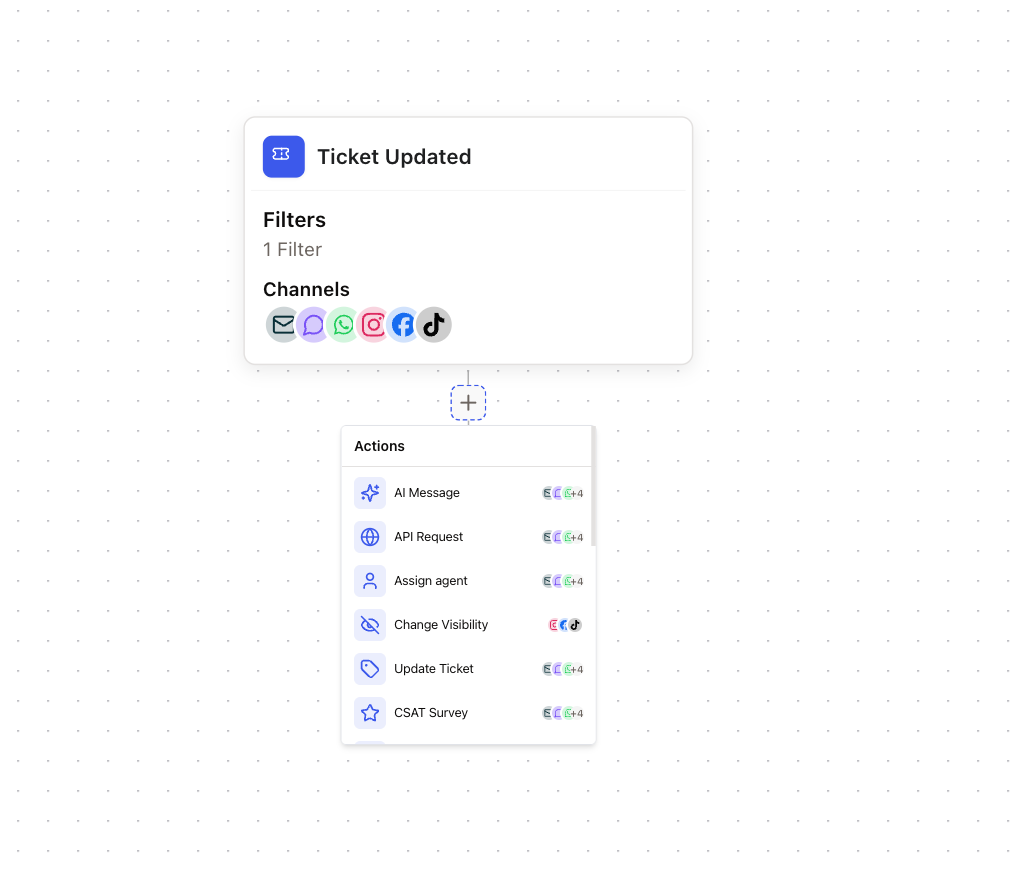
Rufen Sie Ihren Workflow auf und klicken Sie auf die Schaltfläche + Schaltfläche, um eine neue Aktion hinzuzufügen. Suchen Sie nach „CSAT-Umfrage“ und wählen Sie diese aus der Liste aus.
2.
Kanalnachrichten konfigurieren
Die Aktion „CSAT-Umfrage“ zeigt Registerkarten für jeden verfügbaren Kanal an. Klicken Sie auf die Registerkarte eines Kanals, um dessen Einstellungen zu konfigurieren.
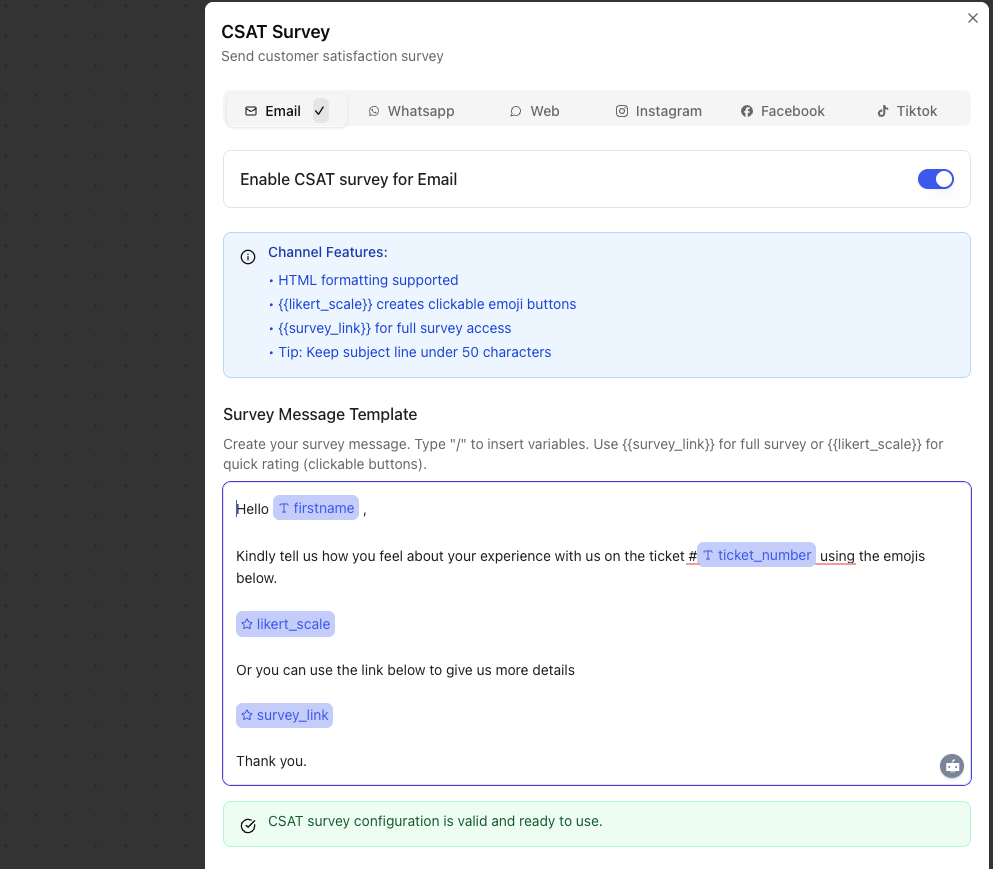
Für jeden Kanal: - Schalten Sie den Schalter um, um den Kanal zu aktivieren bzw. zu deaktivieren - Verfassen Sie Ihre Umfrage-Nachricht mithilfe des Texteditors - Fügen Sie Variablen mithilfe des / Schlüssel
3.
Umfragenachrichten erstellen
Verwenden Sie den Rich-Text-Editor, um ansprechende Umfrage-Nachrichten zu erstellen. Geben Sie Folgendes ein: / So fügen Sie Variablen ein:
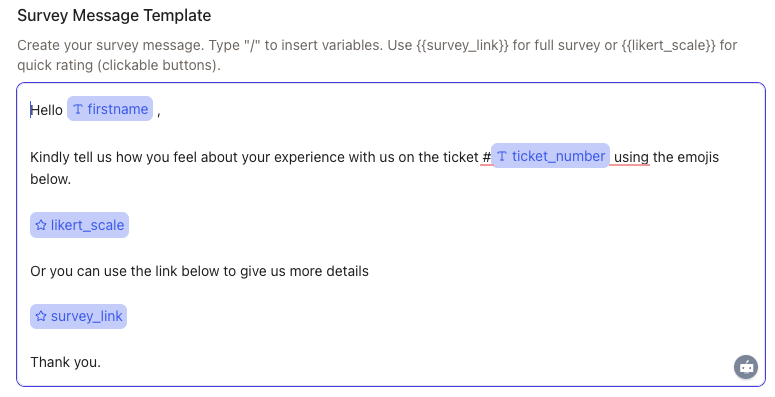
In sozialen Netzwerken gelten Zeichenbeschränkungen: - Instagram: 1.000 Zeichen - Facebook: 900 Zeichen
TikTok: 150 Zeichen
4.
Vorschau und Test
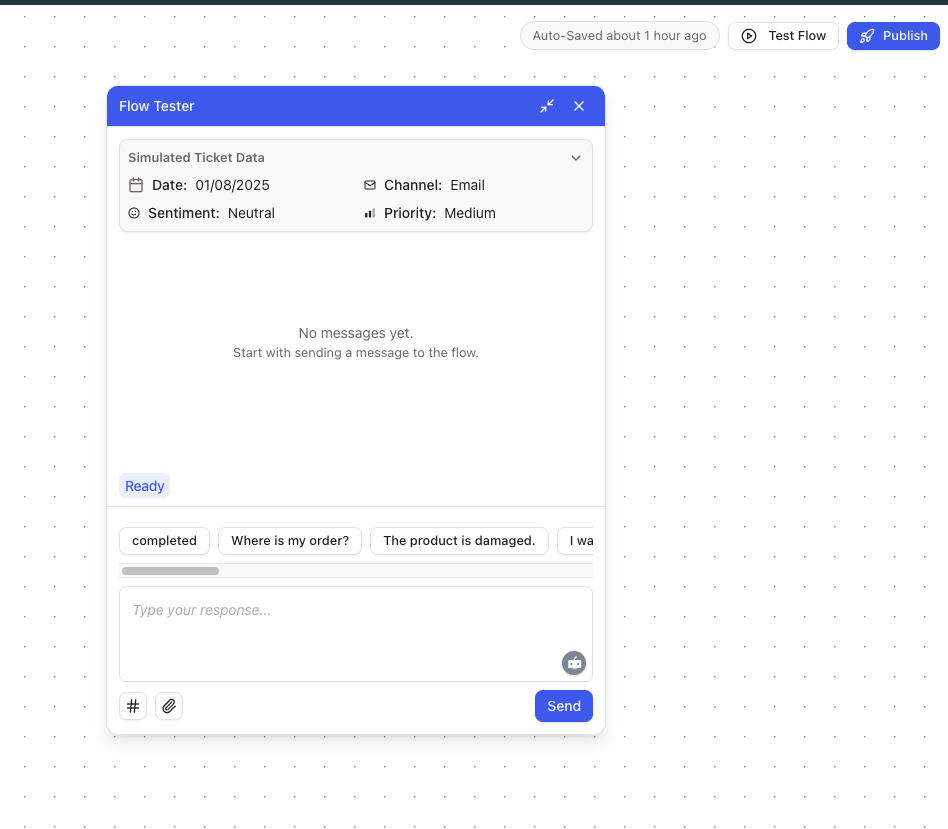
Verwenden Sie den Workflow-Tester, um eine Vorschau darauf zu erhalten, wie Ihre Umfragen auf verschiedenen Kanälen angezeigt werden.
Kanalspezifische Funktionen
Jeder Kanal weist bei CSAT-Umfragen spezifische Möglichkeiten und Einschränkungen auf:
Merkmale:
Volle Unterstützung für HTML-Formatierungen
Anklickbare Emoji-Bewertungsschaltflächen in einer gestalteten Karte
Eingebetteter Abschnitt „Bewerten Sie Ihr Gespräch“
Keine Zeichenbegrenzung
Unterstützte Variablen:
{{likert_scale}}- Zeigt anklickbare Emoji-Schaltflächen an (😡 😟 😐 😊 😍){{survey_link}}- Direkter Link zur vollständigen Umfrageseite
E-Mail-Umfragen erzielen aufgrund der visuellen Emoji-Schaltflächen die höchsten Rücklaufquoten
Merkmale: - Interaktive Schnellantwort-Schaltflächen für Bewertungen - reine Textnachrichten (HTML wird automatisch entfernt) - native WhatsApp-Schaltflächenoberfläche - keine Zeichenbegrenzung Unterstützte Variablen: - {{ likert_scale }} - Erstellt 5 Schnellantwort-Schaltflächen - {{ survey_link }} - Direkter Link zur Umfrage
WhatsApp-Schnellantworten werden als Schaltflächen am unteren Rand des Chats angezeigt
Web-Widget
Merkmale: - Interaktive Schnellantwort-Schaltflächen - Unterstützung für Rich-Text-Formatierung - Nahtloses Chat-Erlebnis - Keine Zeichenbegrenzung Unterstützte Variablen: - {{ likert_scale }} - Erstellt anklickbare Bewertungsschaltflächen - {{ survey_link }} - Direkter Link zur Umfrage
Soziale Kanäle
Instagram (1.000 Zeichen), Facebook (900 Zeichen), TikTok (150 Zeichen) Funktionen:
Nur Klartext-Nachrichten
Zeichenbegrenzung wird durchgesetzt
Nur Link zur Umfrage (keine Emoji-Schaltflächen)
Unterstützte Variablen:
{{survey_link}}- Direkter Link zur Umfrage{{likert_scale}}- Wird nicht unterstützt
Halten Sie Ihre Beiträge in sozialen Netzwerken kurz, insbesondere auf TikTok, wo die Zeichenanzahl auf 150 begrenzt ist.
Verfügbare Variablen
Verwenden Sie diese Variablen in Ihren Umfrage-Nachrichten, um das Erlebnis individuell anzupassen:
Kontaktvariablen
Vorname des Ansprechpartners Zeichenkette
Vorname des Kunden aus seinem Profil
Nachname des Ansprechpartners Zeichenkette
Nachname des Kunden aus dessen Profil
contact.email Zeichenkette
E-Mail-Adresse des Kunden
Kontaktnummer Zeichenkette
Telefonnummer des Kunden
Ticket-Variablen
ticket.ticket_number Zeichenkette
Eindeutige Ticket-Kennung (z. B. „2844“)
ticket.subject Zeichenkette
Betreff oder Titel des Tickets
ticket.channel Zeichenkette
Kanal, in dem das Ticket erstellt wurde
ticket.status Zeichenkette
Aktueller Ticketstatus
Umfragevariablen
survey_link Zeichenkette erforderlich
Eindeutige URL zur Umfrageseite. Für alle Kanäle stets verfügbar.
likert_scale Zeichenkette
Kanalspezifische Bewertungsoberfläche. Zeigt Emoji-Schaltflächen für E-Mails sowie Schnellantworten für WhatsApp/Web an.
Nachrichtenvorlagen
Hier finden Sie Beispielvorlagen für verschiedene Kanäle:
E-Mail-Vorlage
Hallo {{contact.firstname}},

Vielen Dank, dass Sie sich bezüglich des Tickets Nr. {{ticket.ticket_number}} – „{{ticket.subject}}“ an unseren Support gewandt haben.

Wir würden uns sehr über einen Bericht über Ihre Erfahrungen freuen:

{{likert_scale}}

Oder wenn Sie möchten, können Sie hier detailliertes Feedback geben: {{survey_link}}
WhatsApp-Vorlage
Hallo {{contact.firstname}}! 👋

Vielen Dank für Ihre Anfrage zu „{{ticket.subject}}“ (Ticket-Nr. {{ticket.ticket_number}}).

Wie waren Ihre Erfahrungen mit unserem Support?

{{likert_scale}}

Möchten Sie noch mehr mitteilen? Besuchen Sie: {{survey_link}}
Instagram-/Facebook-Vorlage
Hallo {{contact.firstname}}! Vielen Dank, dass du uns bezüglich „{{ticket.subject}}“ kontaktiert hast.

Wir würden uns über Ihr Feedback zu unserer Leistung freuen: {{survey_link}}

Deine Meinung hilft uns, uns zu verbessern! 🙏
TikTok-Vorlage (maximal 150 Zeichen)
Wie haben wir uns bei Ticket Nr. {{ticket.ticket_number}} geschlagen? Bewerten Sie uns: {{survey_link}}
Zu Ihrer Information: - Die Signatur wird automatisch entsprechend deinem Kanal hinzugefügt
Umfrageanalytik
Verfolgen und analysieren Sie Umfrageantworten über das spezielle Umfrage-Dashboard:
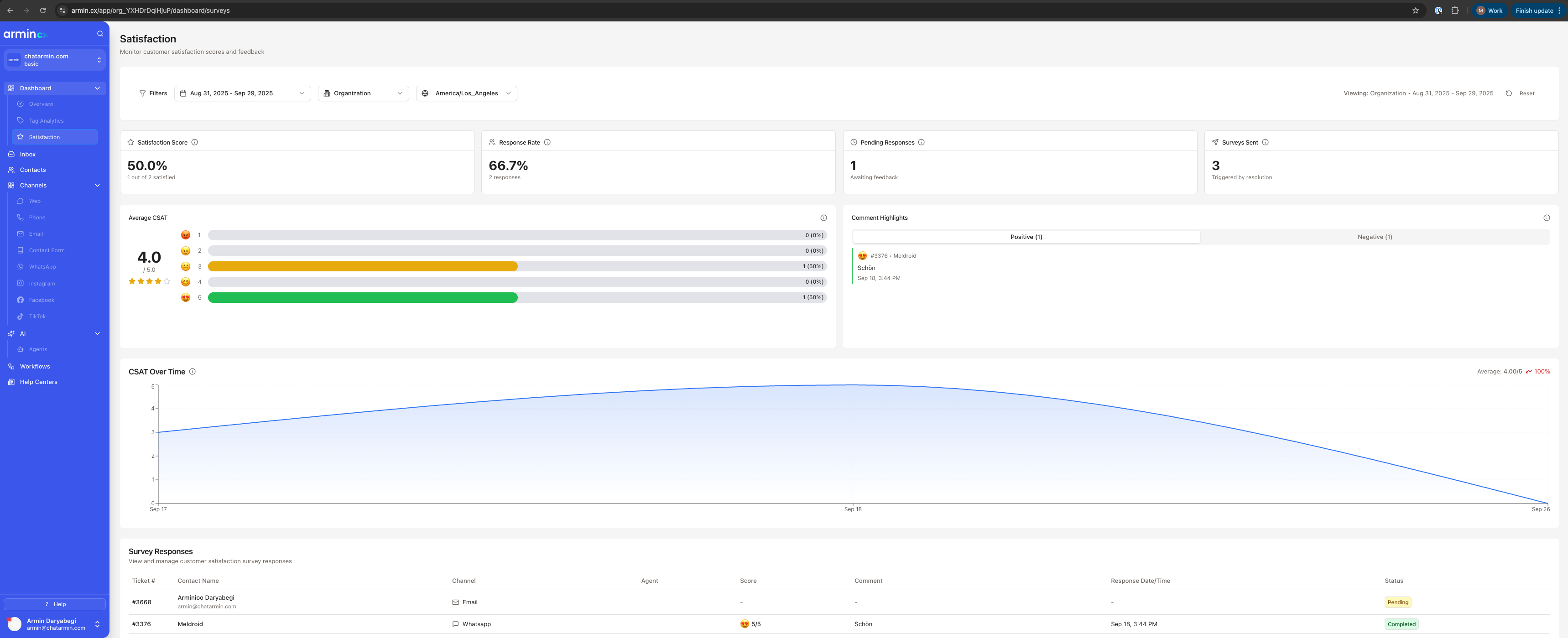
Verfügbare Kennzahlen:
Gesamtzufriedenheitswert
Rücklaufquote nach Kanal
Leistung der einzelnen Mitarbeiter
Trendanalyse im Zeitverlauf
Ausführliche Kundenkommentare
Bewährte Verfahren
Das richtige Timing ist entscheidend: Versenden Sie Umfragen 24 bis 48 Stunden nach der Bearbeitung des Tickets, um optimale Rücklaufquoten zu erzielen
Personalisierung ist wichtig: Verwenden Sie stets den Namen des Kunden und gehen Sie auf dessen konkretes Anliegen ein.
Halte es einfach: Ein-Klick-Bewertungen erzielen dreimal so viele Antworten wie ausführliche Umfragen
Gründlich prüfen: Testen Sie den Workflow-Tester mit verschiedenen Szenarien, bevor Sie ihn in Betrieb nehmen.
Regelmäßig überwachen: Überprüfen Sie wöchentlich die Umfrageanalysen, um Trends und Möglichkeiten für das Coaching zu erkennen
Technische Details
Ablauf der Umfrage: Alle Umfragen verfallen nach 30 Tagen, um die Aktualität der Daten zu gewährleisten
Vermeidung von Duplikaten: Jedes Ticket kann nur eine Umfrage auslösen, wodurch eine Überlastung der Kunden vermieden wird
Sicherheit: Die Links in der Umfrage verwenden sichere Tokens, die weder erraten noch weitergegeben werden können
Datenaufbewahrung: Die Umfrageantworten werden dauerhaft mit Tickets und Bearbeitern verknüpft, um eine historische Analyse zu ermöglichen
Häufige Probleme und Lösungen
Umfrage wird nicht an den Kunden gesendet
Mögliche Ursachen:
In dem Ticket fehlen die Kontaktdaten
Kanal in der Umfragekonfiguration nicht aktiviert
Für dieses Ticket wurde bereits eine Umfrage versendet
Für den Kanal liegen keine E-Mail-Adresse und keine Telefonnummer des Kunden vor
Lösung: Überprüfen Sie die Ausführungsprotokolle des Workflows auf konkrete Fehlermeldungen.
Variablen, die in der Meldung als {{variable}} angezeigt werden
Mögliche Ursachen: - Falsche Variablensyntax (Rechtschreibung prüfen) - Variablendaten nicht verfügbar (z. B. „contact.firstname“ ist leer) - Verwendung nicht unterstützter Variablen für den Kanal Lösung: Verwenden Sie den Workflow-Tester, um Variablenwerte und deren Verfügbarkeit zu überprüfen
Geringe Rücklaufquoten
Mögliche Ursachen: - Umfragen werden zu spät nach der Lösung des Problems versendet – Die Nachricht ist nicht ansprechend oder zu lang – Es fehlt an Personalisierung – Der Kanal entspricht nicht den Kundenpräferenzen Lösung: Führen Sie A/B-Tests mit verschiedenen Nachrichtenvorlagen und Versandzeiten durch
Zeichenbegrenzung überschritten
Die Nachricht ist zu lang für soziale Medien
Variablen, die über die Grenze hinauswachsen
Lösung: Verwenden Sie den Zeichen-Zähler im Editor und erstellen Sie kanalspezifische Kurzfassungen
Beispiel-Workflows
Situationsbezogene Kundenbefragungen:
Auslöser: Ticket geschlossen
Bedingung: Prüfen, ob der Kunde eine Bedingung erfüllt
CSAT-Umfrage: Personalisierte Umfrage versenden