Migration von Gmail-Tickets
Migration von Gmail-Tickets zu ArminCX
Um einen reibungslosen Übergang zu gewährleisten und Ihren Support-Verlauf zu erhalten, besprechen Sie bitte vor dem Import den Umfang Ihrer Gmail-Migration mit Ihrem Kundenbetreuer.
🔎 Warum das wichtig ist
Deine gesamte Ticket-Historie wird in ArminCX vom ersten Tag an gespeichert
Ein klar definierter Datenumfang sorgt für einen schnellen und reibungslosen Import
Ältere Tickets tragen zwar zur Gesamtzahl bei, bieten aber kaum Nutzen für die tägliche Unterstützung
Ihr Team kann sofort loslegen – ohne, dass der Kontext fehlt
🫵 Bewährte Vorgehensweisen für Ihren Migrationsumfang
Beschränken Sie den Import auf die die letzten 12 Monate — das ist unser Standard
Ticketdaten exportieren: E-Mail-Adresse des Kunden, Betreff, Nachrichteninhalt und Zeitstempel
Bitte klären Sie den genauen Zeitraum mit Ihrem Team ab, bevor Sie uns die Daten übermitteln.
Was wir von Ihnen benötigen
Ein Datenexport mit folgenden Inhalten:
E-Mail-Adresse des Kunden
Betreffzeile, Nachrichtentext
Zeitstempel
Das war's.
⚙️ So richten Sie es ein
1. So exportieren Sie Ihre Gmail-Daten
Am einfachsten geht das über Google Takeout — Das kostenlose, integrierte Export-Tool von Google.
a) Gehen Sie zu takeout.google.com und sich anmelden

b) Klicken Sie auf Alle abwählen, dann scrollen Sie nach unten und setzen Sie ein Häkchen bei Mail nur

c) Klicken Sie auf Nächster Schritt → auswählen „Download-Link per E-Mail senden“ als Versandart → klicken Sie auf Export erstellen

d) Google sendet Ihnen per E-Mail einen Download-Link, sobald der Export fertig ist (dies kann je nach Größe des Postfachs einige Minuten bis zu einigen Stunden dauern). Laden Sie die Datei herunter und leiten Sie sie an Ihren Kundenbetreuer weiter.
Weitere Informationen finden Sie unter Der offizielle Leitfaden von Google.
2. Verbinden Sie Ihren Gmail-Kanal korrekt
Stellen Sie vor dem Import sicher, dass Ihr Gmail-Kanal ordnungsgemäß verbunden ist – andernfalls werden eingehende Nachrichten nicht in ArminCX angezeigt, selbst wenn sie in Gmail eingehen.
a) Gehen Sie zu Kanäle → E-Mail — Dort werden alle verbundenen E-Mail-Konten aufgelistet
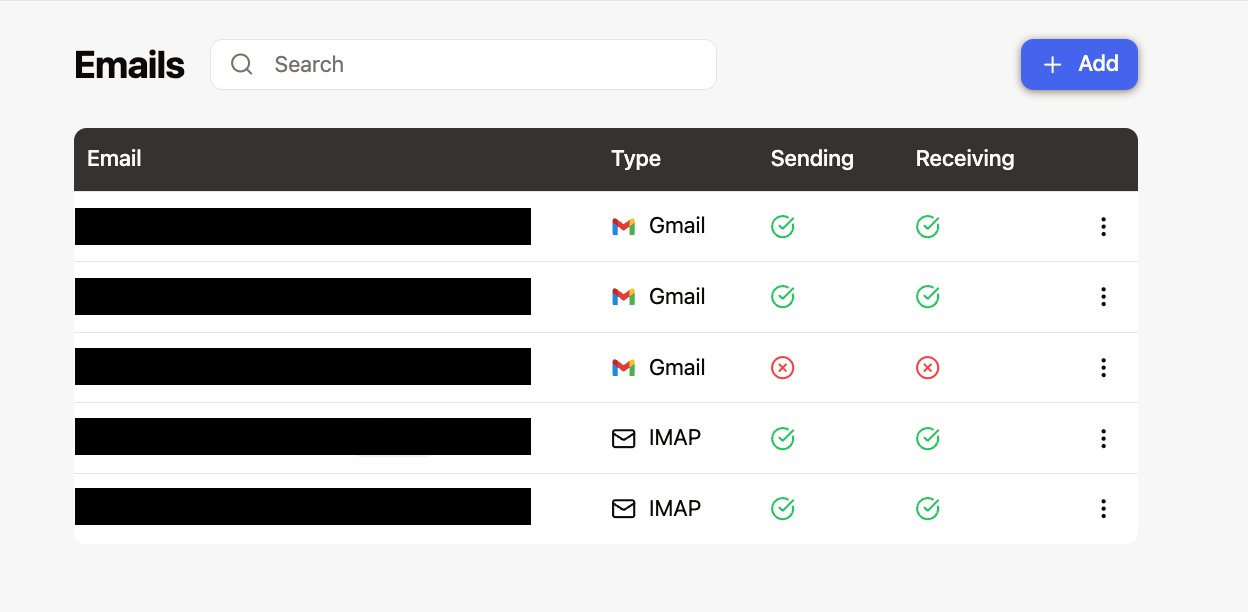
Beides Senden und Empfang Für das entsprechende Konto muss ein grünes Häkchen ✅ angezeigt werden. Falls eines davon fehlt, fahren Sie mit den nächsten Schritten fort.
b) Klicken Sie auf die überall auf dem betroffenen Konto. Dies führt zu den E-Mail-Kontoeinstellungen → wählen Sie Erneut verbinden
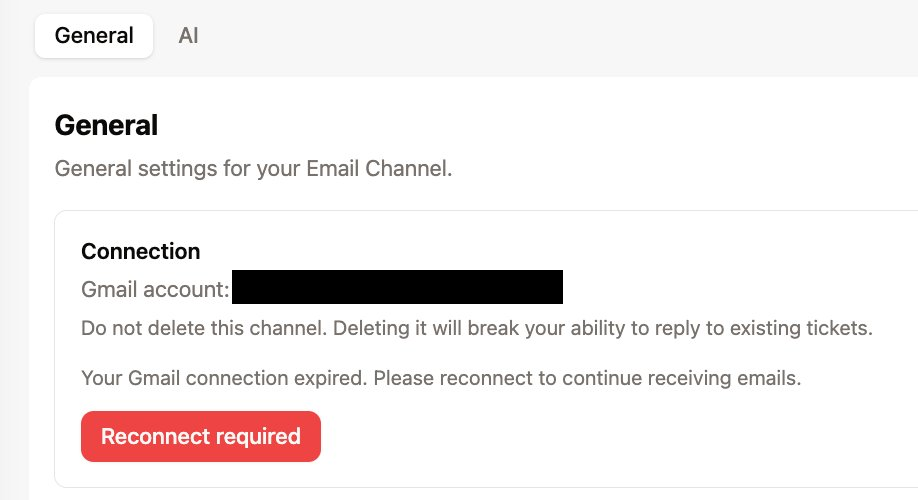
c) Stellen Sie im Popup-Fenster zu den Google-Berechtigungen sicher, dass Alle Kontrollkästchen sind angekreuzt
d) Speichern Sie die Einstellungen und senden Sie eine Test-E-Mail, um zu überprüfen, ob die Nachrichten ankommen. Fertig! ✅
3. Senden Sie uns die Daten – wir kümmern uns um den Rest
Leiten Sie die Exportdatei an Ihren Ansprechpartner bei ArminCX weiter. Unser Team führt den Import durch – in der Regel innerhalb von ein paar Tage. Ihre bisherigen Tickets werden direkt in ArminCX angezeigt.