Verwendung von Workflows
So können Sie Ihre Workflows durch KI auslösen lassen
Wichtigste Vorteile
Workflows müssen nicht manuell ausgelöst werden
Bewältigen Sie komplexe Aufgaben wie Versandadresse aktualisieren, Rechnungen abrufen, im Vollautomatikmodus
Wo findet man das?
Unter „Automatisierungen“ -> „Workflows“
Damit die KI einen Workflow auslöst, geben Sie einfach den gewünschten Workflow ein und wählen Sie im Trigger-Knoten den KI-Trigger aus.
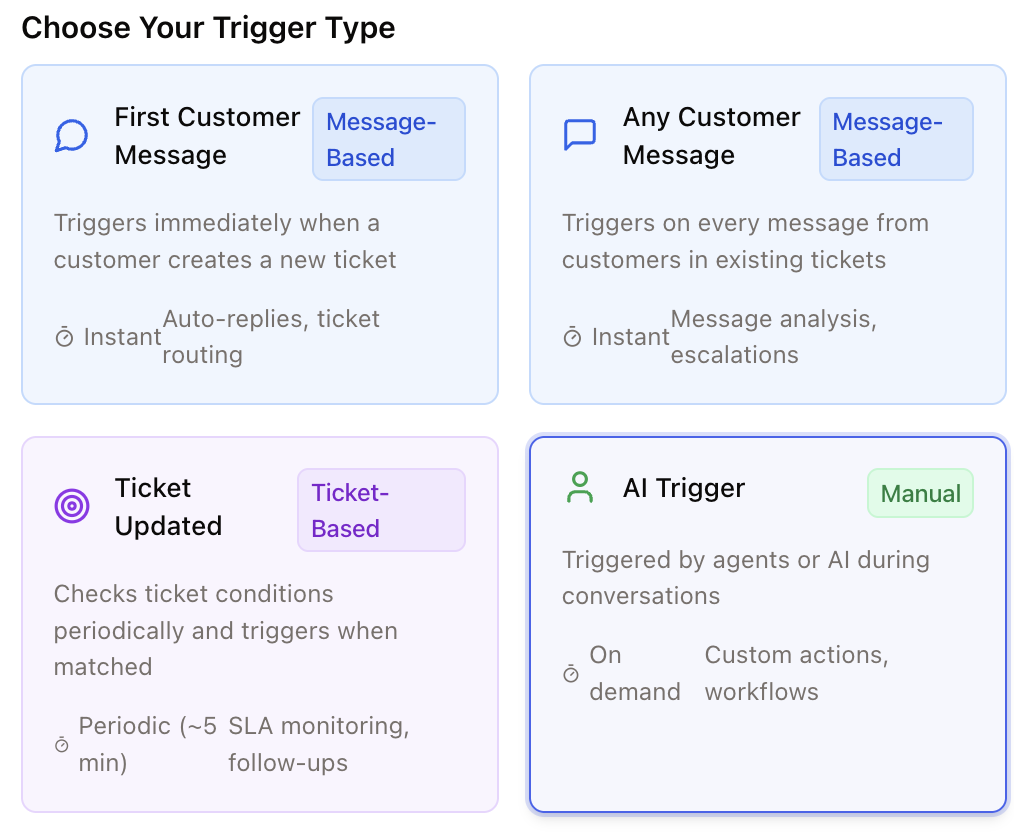
Wenn Sie nach unten scrollen, finden Sie das Feld „AI-Prompt“. Geben Sie dort einen Prompt ein, um der KI mitzuteilen, wann dieser Workflow ausgelöst werden soll. Wie aus jedem anderen LLM bekannt ist: Je präziser Sie sind, desto besser sind die Ergebnisse. Wenn Sie beispielsweise möchten, dass die KI einen Workflow auslöst, der Kundenfragen zum Bestellstatus beantwortet, könnten Sie eine Eingabe wie diese verwenden:
Nur auslösen, wenn ein Kunde nach dem Bestellstatus fragt oder wissen möchte, wo sich seine Bestellung befindet. Dazu gehören alle Nachrichten, in denen der Kunde wissen möchte, ob seine Bestellung bearbeitet oder versandt wurde oder wann sie ankommen wird. ✅ Beispiele für Formulierungen, die den Trigger auslösen sollten:
– „Wo ist meine Bestellung?“
– „Wie ist der Status meiner Bestellung?“
– „Wurde meine Bestellung bereits versandt?“
– „Wann erhalte ich meine Lieferung?“
– „Ich habe meine Bestellung vor ein paar Tagen aufgegeben, aber noch nichts gehört.“ ❌ Nicht auslösen, wenn der Kunde:
– meldet einen fehlenden oder beschädigten Gegenstand,
– fragt nach einer Rückgabe oder Rückerstattung,
– oder eine Bestellung ändern oder stornieren möchte – diese Fälle werden über andere Arbeitsabläufe abgewickelt.
Es ist nämlich hilfreich, der KI den genauen Anwendungsfall vorzugeben, einschließlich positiver und negativer Beispiele.
Siehe hier Wie Sie Workflows testen können, bevor Sie sie von der KI auslösen lassen