Leistung der Agenten
Leistung der Agenten
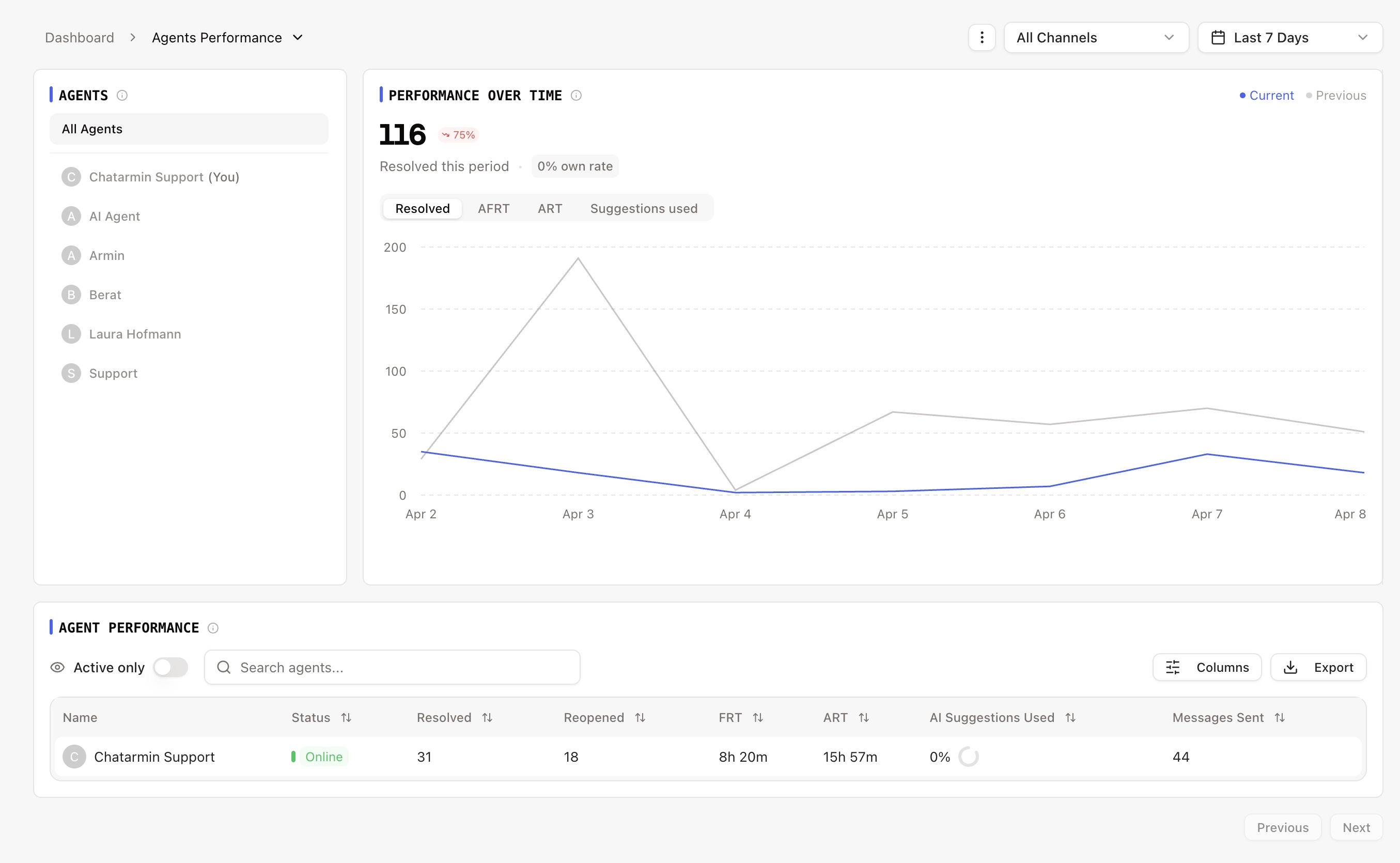
Auf der Seite „Agentenleistung“ werden die Produktivität der Agenten auf Einzel- und Teamebene sowie die Reaktionszeiten und Lösungsquoten erfasst. Sie bietet eine Aufschlüsselung nach Agenten, sodass Sie die leistungsstärksten Mitarbeiter identifizieren, Engpässe erkennen und eine effektive Verteilung der Arbeitslast sicherstellen können.
Auf dieser Seite finden Sie zwei Zuweisungsmodi mit denen Sie zwischen verschiedenen Blickwinkeln auf die Leistung Ihres Teams wechseln können.
Attributionsmodelle: Kohorte vs. Durchsatz
Oben rechts auf der Seite finden Sie eine Umschaltfunktion, mit der Sie festlegen können, wie Tickets den Bearbeitern zugewiesen werden. Der Standardmodus ist Durchsatz.
Kohortenmodus
Der Kohortenmodus beantwortet die Frage:„Wie sind die Mitarbeiter mit den in diesem Zeitraum eingegangenen Tickets umgegangen?“
Geltungsbereich:Ticketserstelltim ausgewählten Zeitraum
Zugewiesen:Dem Bearbeiter zugewiesene Tickets, die in diesem Zeitraum erstellt wurden
Beschlossen:Wie viele der zugewiesenen Tickets sind inzwischen abgeschlossen?
Anwendungsfall:Um zu verstehen, wie Ihr Team eine bestimmte Gruppe eingehender Aufgaben bewältigt hat – zum Beispiel: „Wie viele der in der letzten Woche eingegangenen Tickets hat jeder Mitarbeiter bearbeitet?“
Durchsatzmodus (Standard)
Der Durchsatzmodus beantwortet die Frage:„Was hat jeder Mitarbeiter in diesem Zeitraum konkret geleistet?“
Geltungsbereich: Tickets beschlossen innerhalb des ausgewählten Zeitraums, unabhängig davon, wann sie erstellt wurden
Zugewiesen:Diese Kolumne ist verborgen im Durchsatzmodus (da dies für die ausgangsbasierte Messung nicht relevant ist)
Beschlossen:Tickets, die vom Mitarbeiter in diesem Zeitraum bearbeitet wurden, einschließlich solcher, die möglicherweise bereits vor Tagen oder Wochen erstellt wurden
Anwendungsfall:Messung der tatsächlichen Leistung und Produktivität – zum Beispiel: „Wie viele Tickets hat jeder Mitarbeiter diese Woche abgeschlossen?“
Vorschlag für einen Screenshot:Zwei nebeneinander angeordnete Ansichten des Dropdown-Menüs für den Attributionsmodus, in denen jeweils „Kohorte“ bzw. „Durchsatz“ ausgewählt ist. Optional kann dieselbe Tabelle in beiden Modi angezeigt werden, um zu verdeutlichen, dass die Spalte „Zugewiesen“ im Durchsatzmodus nicht mehr erscheint.
Wie sich die einzelnen Kennzahlen je nach Verkehrsmittel unterscheiden:
Beschlossen: Kohorte = in diesem Zeitraum erstellte Tickets, die inzwischen abgeschlossen sind. Durchsatz = in diesem Zeitraum abgeschlossene Tickets (unabhängig vom Erstellungsdatum).
Zugewiesen: Kohorte = in diesem Zeitraum erstellte und zugewiesene Tickets. Durchsatz = ausgeblendet.
Wiedereröffnet: Kohorte = wiedereröffnete Tickets im Vergleich zu den im Berichtszeitraum erstellten Tickets. Durchsatz = wiedereröffnete Tickets im Vergleich zu den im Berichtszeitraum gelösten Tickets.
Durchschnittliche FRT: In beiden Modi gleich – basierend auf den Tickets, die in dem Zeitraum erstellt wurden, in dem der Mitarbeiter als Erster reagiert hat.
Durchschnitt ART: Kohorte = Bearbeitungszeit für zugewiesene Tickets, die abgeschlossen wurden. Durchsatz = Bearbeitungszeit für Tickets, die im Berichtszeitraum abgeschlossen wurden.
Verwendete KI-Entwürfe: Kohorte = Lösungsquote für in diesem Zeitraum erstellte Tickets, die abgeschlossen wurden. Durchsatz = Lösungsquote für in diesem Zeitraum abgeschlossene Tickets.
Zusammenfassungskarten
Oben auf der Seite werden Ihnen die Kennzahlen für den/die ausgewählten Agenten und den ausgewählten Zeitraum angezeigt:
Beschlossen: Gesamtzahl der bearbeiteten Tickets, aufgeschlüsselt nach Eigen (vom jeweiligen Mitarbeiter bearbeitete Tickets) und Gehilfen (vom Mitarbeiter bearbeitete Tickets, die einer anderen Person zugewiesen waren). Enthält einen Trendvergleich mit dem Vorzeitraum.
Durchschnittliche FRT: Durchschnittliche Erstreaktionszeit im ausgewählten Bereich. Der Trend zeigt, ob sich die Reaktionszeiten verbessert oder verschlechtert haben.
Durchschnitt ART: Durchschnittliche Bearbeitungszeit für den ausgewählten Bereich.
Nutzungsrate von KI-Entwürfen: Prozentsatz der KI-Vorschläge, die von den Mitarbeitern angenommen und genutzt wurden, berechnet als (genutzte Vorschläge / angebotene Vorschläge) × 100.
Vorschlag für einen Screenshot:Nahaufnahme der vier Übersichtskarten oben auf der Seite „Agentenleistung“, die die Werte, Trendpfeile und Unterbezeichnungen anzeigen (z. B. „Eigen: X, Unterstützt: Y“ unter „Gelöst“).
Tabellenagent
In der Haupttabelle sind alle Agenten mit ihren jeweiligen Leistungskennzahlen aufgeführt:
Mitarbeiter: Name des Agenten und Anzeige des aktuellen Online-Status (online, offline, beschäftigt oder inaktiv)
Geöffnet: Anzahl der derzeit offenen Tickets, die diesem Mitarbeiter zugewiesen sind (in Echtzeit, unabhängig vom Datumsbereich)
Zugewiesen: Anzahl der dem Mitarbeiter im Berichtszeitraum zugewiesenen Tickets(Nur im Kohortenmodus – im Durchsatzmodus ausgeblendet)
Beschlossen: Von diesem Mitarbeiter bearbeitete Tickets. Bewegen Sie den Mauszeiger darüber, um die Aufschlüsselung anzuzeigen:
Besitzen: Tickets, bei denen der Bearbeiter sowohl zugewiesen wurde als auch die Bearbeitung übernahm
Gehilf:T ickets, bei denen ein Mitarbeiter ein Ticket bearbeitet hat, das einem anderen Mitarbeiter zugewiesen war
Wiedereröffnet: Anzahl der Tickets, die wieder geöffnet wurden, nachdem dieser Mitarbeiter sie abgeschlossen hatte
Durchschnittliche FRT: Durchschnittliche erste Antwortzeit für Tickets, bei denen dieser Mitarbeiter als erster Mensch geantwortet hat
Durchschnitt ART: Durchschnittliche Zeit von der Ticket-Erstellung bis zur Lösung für Tickets, die von diesem Mitarbeiter bearbeitet wurden (ohne Wartezeit des Kunden)
Verwendete KI-Entwürfe: Prozentsatz der vom KI-System generierten Entwürfe, die der Mitarbeiter angenommen hat, angezeigt als Prozentsatz mit der absoluten Anzahl (z. B. „40 % (20/50)“) beim Bewegen des Mauszeigers darüber
Gesendete Nachrichten: Gesamtzahl der von diesem Agenten im Berichtszeitraum versendeten ausgehenden Nachrichten
Optionale Spalten (kann über die Spalteneinstellungen ein- und ausgeschaltet werden):
Eigener Zinssatz: Prozentsatz der einem Mitarbeiter zugewiesenen Tickets, die er selbst gelöst hat (im Gegensatz zu solchen, die von einem anderen Mitarbeiter oder vom System gelöst wurden)
Vorschlag für einen Screenshot:Die Agententabelle mit einigen ausgefüllten Agentenzeilen, in der alle sichtbaren Spalten angezeigt werden. Fügen Sie ein Beispiel für einen Tooltip bei Mauszeigerbewegung hinzu, das die Aufschlüsselung nach „Eigen/Unterstützt“ in der Spalte „Gelöst“ zeigt.
Wichtige Hinweise:
FRT pro Mitarbeiter kann vom globalen FRT-Durchschnitt abweichen, da hier nur Tickets berücksichtigt werden, bei denen dieser bestimmte Mitarbeiter als Erster reagiert hat.
ART pro Mitarbeiter kann vom globalen ART-Durchschnitt abweichen, da hierin nur die von diesem bestimmten Bearbeiter bearbeiteten Tickets berücksichtigt werden.
Zuordnung geklärt basiert auf dem
gelöst vonFeld – der Bearbeiter, der tatsächlich auf „Lösen“ oder „Senden + Lösen“ geklickt hat. Wird ein Ticket durch einen Workflow oder eine Regel zur automatischen Lösung geschlossen, wird es keinem Bearbeiter zugeordnet.Wenn Sie auf eine beliebige Agentenzeile klicken, wird ein Ticket-Drilldown (siehe unten).
Leistungsdiagramm
Unterhalb der Übersichtskarten zeigt ein Liniendiagramm die Entwicklung von vier Kennzahlen im Zeitverlauf sowie einen Vergleich zwischen dem aktuellen und dem vorherigen Zeitraum:
Beschlossen-- Anzahl der pro Zeitintervall gelösten Tickets, aufgeschlüsselt nach eigenen und unterstützten Fällen sowie nach eigener Lösungsquote
Durchschnitt FRT-- Durchschnittliche Reaktionszeit pro Intervall (in Stunden)
Durchschnitt ART-- Durchschnittliche Bearbeitungszeit pro Intervall (in Stunden)
Verwendete Vorschläge-- Anzahl der pro Intervall verwendeten KI-Vorschläge, mit Nutzungsrate
Wechseln Sie mithilfe der Registerkarten oberhalb des Diagramms zwischen den Kennzahlen. Jede Registerkarte zeigt:
Gesamtwert für den Zeitraum
Ein Trendindikator, der einen Vergleich mit dem vorangegangenen Zeitraum anstellt
Ein Liniendiagramm, in dem die aktuelle Periode (durchgezogene Linie) und die vorherige Periode (gepunktete Linie) gemeinsam dargestellt sind
Vorschlag für einen Screenshot:Die Leistungsübersicht, in der die Registerkarte „Gelöst“ ausgewählt ist und die aktuelle Periode (durchgezogene Linie) sowie die vorherige Periode (gestrichelte Linie) angezeigt werden. Zeige die Registerkartenleiste mit allen vier Kennzahlenoptionen an.
CSAT-Panel
Auf der rechten Seite der Seite werden in einem ausklappbaren CSAT-Fenster (Kundenzufriedenheit) die Umfrageergebnisse für den/die ausgewählten Mitarbeiter angezeigt:
Durchschnittliche Bewertung: Die durchschnittliche CSAT-Bewertung auf einer Skala von 1 bis 5, dargestellt durch Sterne
Verteilung der Bewertungen: Eine Aufschlüsselung der Antworten nach Bewertungsstufen (1 bis 5) mit Angabe der Anzahl und des prozentualen Anteils sowie visuellen Fortschrittsbalken
Die Bewertungen sind mit aussagekräftigen Symbolen gekennzeichnet (z. B. „Sehr unzufrieden“ bis „Sehr zufrieden“)
Umfrageergebnisse:
Gesendet: Gesamtzahl der versendeten Umfragen
Antwort: Anzahl der Umfragen, auf die geantwortet wurde
In Bearbeitung: Versendete, aber noch nicht beantwortete Umfragen
Antwortquote: Prozentsatz der Umfragen, auf die eine Antwort eingegangen ist
Wenn ein bestimmter Mitarbeiter ausgewählt wird, zeigt das CSAT-Panel nur die Umfrageergebnisse dieses Mitarbeiters an. Wenn kein Mitarbeiter ausgewählt ist, werden die unternehmensweiten Ergebnisse angezeigt.
Das Fenster wird automatisch ausgeblendet, wenn keine Umfrageergebnisse angezeigt werden.
Vorschlag für einen Screenshot:Das CSAT-Fenster wurde auf der rechten Seite erweitert und zeigt nun die Durchschnittsbewertung mit Sternen, die Balken zur Verteilung der Bewertungen von 1 bis 5 sowie den Abschnitt mit den Umfragestatistiken.
So funktioniert die CSAT-Attribution nach Kanal:
Kohorte: Zeigt die Umfrageergebnisse zu den Tickets anerstelltim ausgewählten Zeitraum
Durchsatz: Zeigt die Umfrageergebnisse für Umfragen anspätim ausgewählten Zeitraum (unabhängig davon, wann das Ticket erstellt wurde)
Agenten-Detailansicht
Wenn Sie auf eine beliebige Bearbeiterzeile in der Tabelle klicken, wird ein Ticketlistenfenster geöffnet, in dem die einzelnen Tickets angezeigt werden, die diesem Bearbeiter zugeordnet sind. Welche Tickets angezeigt werden, hängt vom aktiven Zuordnungsmodus ab:
Kohortenmodus: Zeigt Tickets an zugewiesen an die Agenten, die im ausgewählten Zeitraum erstellt wurden
Durchsatzmodus: Zeigt Tickets an gelöst durch der Makler im ausgewählten Zeitraum
Über die Detailansicht können Sie auf ein beliebiges Ticket klicken, um direkt zum entsprechenden Ticket im Posteingang zu gelangen.
Vorschlag für einen Screenshot:Das Detailfenster, das sich nach dem Klicken auf eine Bearbeiterzeile öffnet und eine Liste der Tickets mit deren Betreff, Status und Zeitstempeln anzeigt.
Agentenfilter (Seitenleiste)
Auf der linken Seite können Sie einen bestimmten Mitarbeiter auswählen, um die gesamte Seite auf die Daten dieses Mitarbeiters zu filtern. Wenn ein Mitarbeiter ausgewählt ist:
Auf den Übersichtskarten werden nur die Kennzahlen dieses Mitarbeiters angezeigt
Die Grafik zeigt nur die Trenddaten dieses Maklers
Das CSAT-Panel zeigt nur die Umfrageergebnisse dieses Mitarbeiters an
In der Tabelle wird der ausgewählte Mitarbeiter hervorgehoben
Klicken Sie erneut auf den Mitarbeiter oder wählen Sie „Alle Mitarbeiter“, um zur vollständigen Teamansicht zurückzukehren.
Vorschlag für einen Screenshot:Die Seitenleiste mit dem Agentenfilter auf der linken Seite zeigt eine Liste von Agenten an, wobei ein Agent markiert bzw. ausgewählt ist.
Wichtige Begriffe
Eigen (als eigenständig gelöst): Tickets, bei denen der zuständige Bearbeiter (
gelöst von) entspricht dem zugewiesenen Bearbeiter (Agenten-ID). Das bedeutet, dass der Mitarbeiter ein ihm zugewiesenes Ticket bearbeitet hat.Gehilfen (Gelöst, geholfen): Tickets, bei denen der Bearbeiter nicht mit dem zugewiesenen Bearbeiter übereinstimmt. Das bedeutet, dass der Bearbeiter bei der Bearbeitung eines Tickets mitgewirkt hat, das einem Kollegen zugewiesen war.
Eigener Zinssatz: (Selbst erledigt / Gesamtzahl der zugewiesenen Tickets) × 100. Der Prozentsatz der einem Mitarbeiter zugewiesenen Tickets, die er persönlich erledigt hat.
Nutzungsrate von KI-Entwürfen:( Verwendete KI-Vorschläge / Angebotene KI-Vorschläge) × 100. Wie häufig der Mitarbeiter KI-generierte Entwürfe übernimmt.
Ersthelfer: Der Mitarbeiter, der die erste Antwort auf ein Ticket gesendet hat. Automatische Antworten, KI-Nachrichten und Workflow-Nachrichten zählen nicht.
Gelöst von: Der Bearbeiter, der die Maßnahme zur Lösung des Falls durchgeführt hat (auf „Lösen“ oder „Senden + Lösen“ geklickt hat). Tickets, die automatisch gelöst wurden, werden keinem Bearbeiter zugeordnet.