Erste Schritte
Das Armin CX Dashboard bietet Ihnen einen Echtzeit- und historischen Überblick über Ihre Support-Aktivitäten. Es wurde entwickelt, um Ihnen dabei zu helfen, die Leistung zu überwachen, Trends zu erkennen und datengestützte Entscheidungen zu treffen.
Dashboard-Seiten
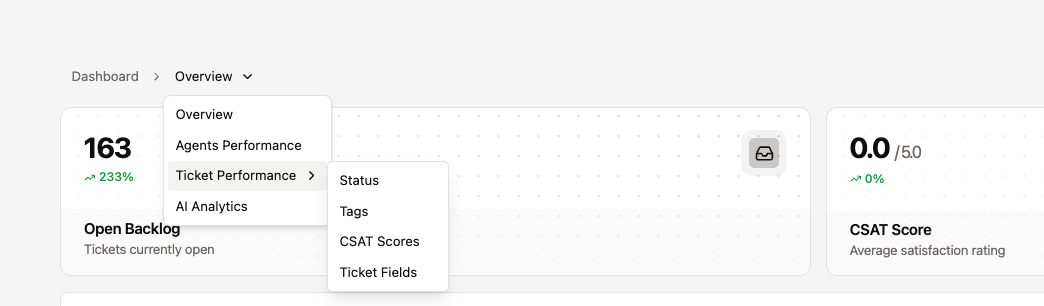
Das Dashboard ist in vier Hauptseiten unterteilt, die sich jeweils auf einen anderen Aspekt Ihres Supports konzentrieren:
Seite | Was Sie hier finden |
|---|---|
Übersicht | Ein Überblick über Ihre Support-Aktivitäten – Ticketvolumen, Antwortzeiten, Zufriedenheitswerte, Mitarbeiteraktivität und Statusverteilung. Beginnen Sie hier mit einem schnellen Zustandscheck. |
KI-Analytik | Wie sich KI in Ihrem Arbeitsablauf bewährt – Automatisierungsraten, Akzeptanz von Vorschlägen, Eskalationsverfolgung, Themenanalyse und Leistung des Arbeitsablaufs. |
Ticketverkauf | Ein detaillierter Einblick in Ihre Tickets aus vier verschiedenen Perspektiven:Status(offen, erledigt, zurückgestellt),Stichworte(Verwendung und Trends von Tags),CSAT(Kundenzufriedenheitsbewertungen) sowieFelder(Analyse benutzerdefinierter Ticketfelder). |
Leistung der Agenten | Produktivität der Mitarbeiter auf Einzel- und Teamebene – wer hat welche Probleme gelöst, wie schnell haben sie reagiert und wie effektiv nutzen sie KI-Vorschläge? |
So funktionieren Trendvergleiche
Die Kennzahlen im Dashboard umfassen eineTrendindikator— ein Prozentsatz, der angibt, wie sich der aktuelle Wert im Vergleich zum vorangegangenen Zeitraum verhält.
Der Vergleichszeitraum wird automatisch auf der Grundlage des von Ihnen gewählten Datumsbereichs berechnet:
Wenn Sie auswählenLetzte 7 Tage(z. B. 14.–21. März) lässt sich der Trend mit demdie letzten 7 Tage(7.–14. März).
Wenn Sie eineindividuelle Auswahlüber einen Zeitraum von 10 Tagen wird der Trend mit dem der unmittelbar vorangegangenen 10 Tage verglichen.
Der Trend wird wie folgt dargestellt:
Agrüner Pfeil nach obenals sich die Kennzahl im Vergleich zum Vorzeitraum verbesserte.
Aroter Pfeil nach untenals es sich verschlimmerte.
DieProzentuale Veränderungwird neben dem Pfeil angezeigt.

Filter
Alle Dashboard-Seiten verfügen oben auf der Seite über dieselben globalen Filter. Diese Filter bestimmen den Umfang jeder angezeigten Kennzahl:
Datumsbereich— Wählen Sie eine Voreinstellung (Heute, Gestern, Letzte 7 Tage, Letzte 30 Tage) oder legen Sie einen benutzerdefinierten Zeitraum fest.
Kanal— Nach bestimmten Kanälen filtern (E-Mail, WhatsApp, Telefon, Instagram usw.) oder alle Kanäle anzeigen.
Team— Beschränken Sie die Kennzahlen auf die Mitglieder eines bestimmten Teams und die ihnen zugewiesenen Kanäle.
Geltungsbereich— Wechseln zwischenOrganisation(vollständige Teamkennzahlen) oderSelbst(nur Ihre eigenen Kennzahlen).
Wie geht es weiter?
Übersichts-Dashboard – Beginnen Sie hier mit einem schnellen Zustandscheck Ihres Supports.
KI-Analysedashboard – Sehen Sie, wie sich die KI in Ihrem Arbeitsablauf bewährt.
Ticket-Leistung – Detaillierte Analyse von Ticketstatus, Tags, Kundenzufriedenheit (CSAT) und benutzerdefinierten Feldern.
Agenten-Leistungsübersicht – Verfolgen Sie die Produktivität einzelner Agenten und von Teams.
Wie Kennzahlen berechnet werden – Erfahren Sie genau, wie die einzelnen Kennzahlen ermittelt werden.
Glossar – Kurzübersicht über alle Begriffe des Dashboards.