
Voraussetzungen
Bevor du eine CSAT-Aktion hinzufügst, stell sicher:- der Workflow hat Ticket-Kontext, z. B. einen Trigger für gelöste oder geschlossene Tickets
- der Kunde hat Kontaktdaten für den gewählten Kanal
- das Ticket hat einen gültigen Kanal
- deine Nachricht ist für den Kanal kurz genug
Eine CSAT-Survey-Aktion pflegen
1
Aktion hinzufügen
Öffne im Workflow-Builder den bestehenden Flow oder klick auf das Plus und wähl CSAT Survey.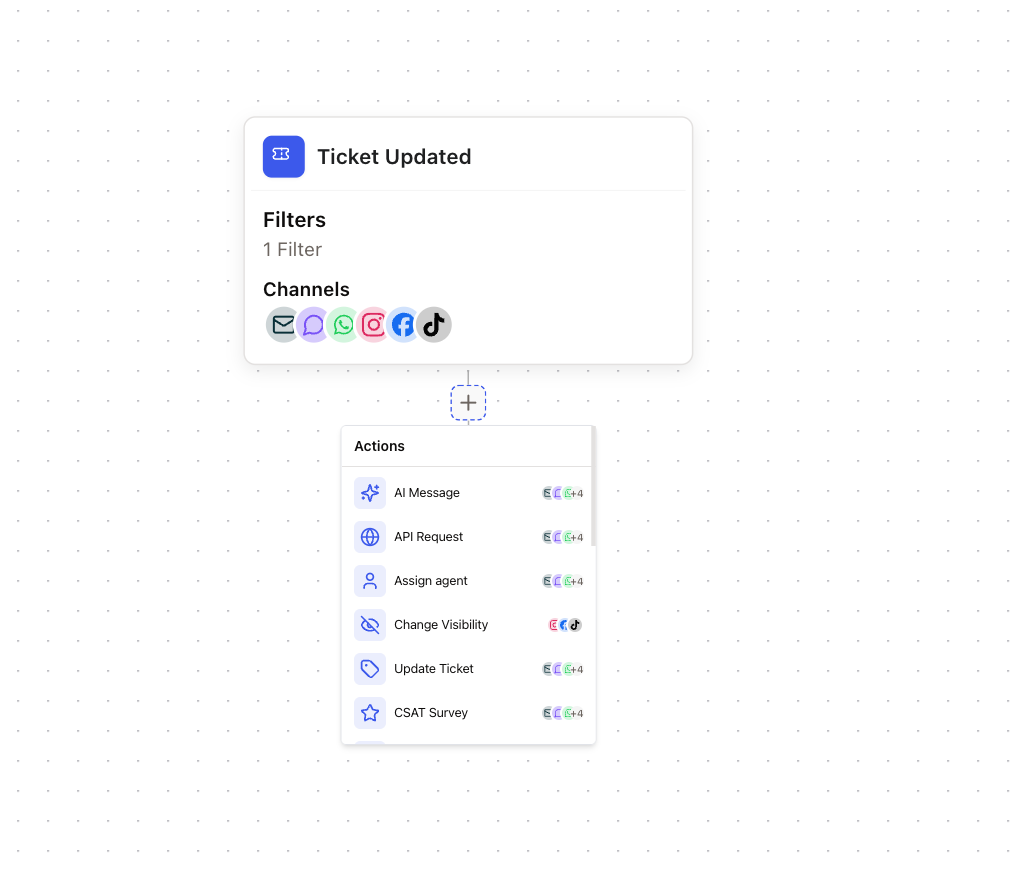
2
Kanalnachrichten wählen
Aktivier die Kanäle, über die du Umfragen senden möchtest.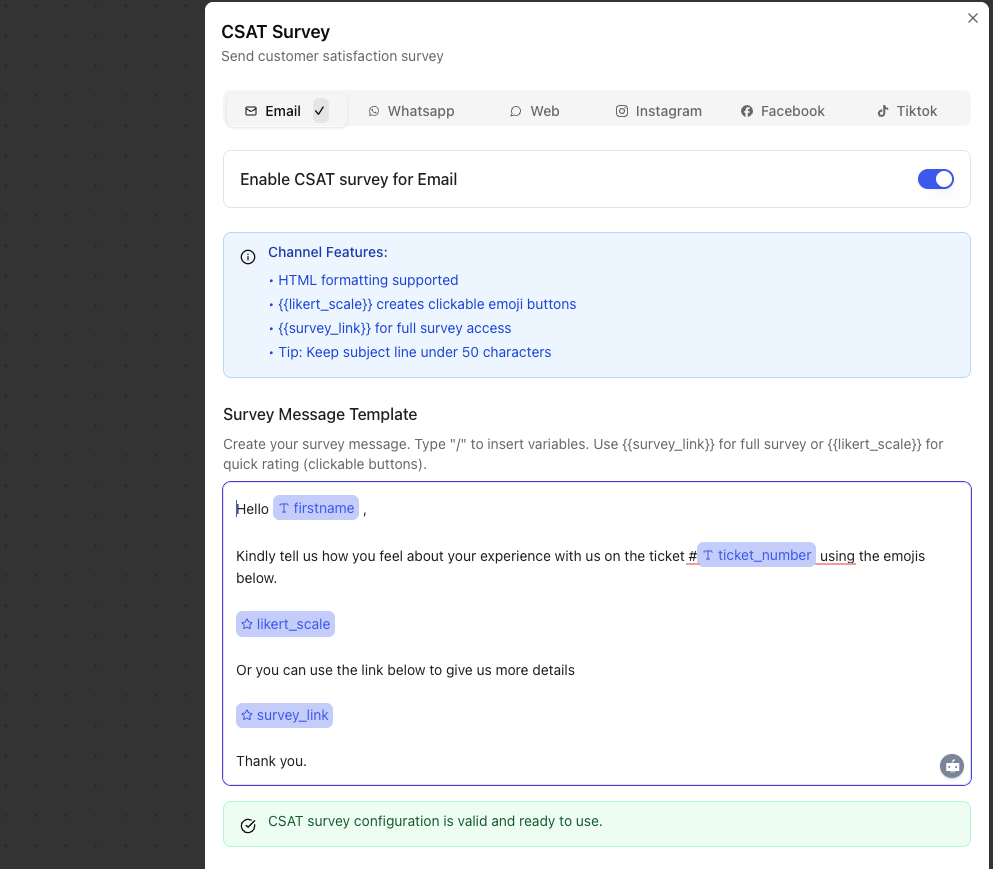
3
Nachricht schreiben
Schreib im Editor eine Nachricht und füg Variablen mit 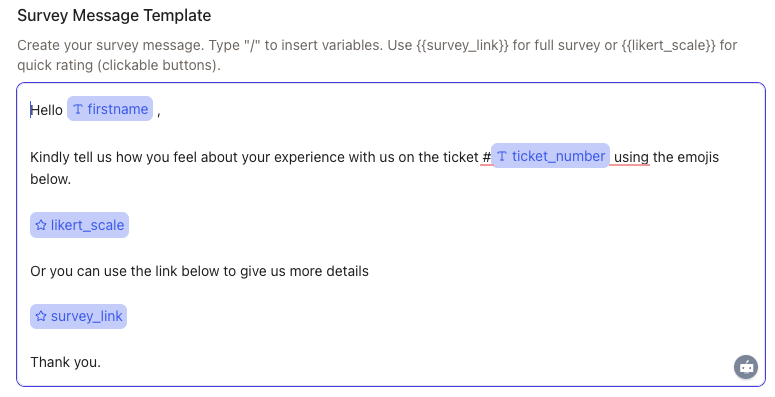
/ ein.4
Vorschau und Test
Nutze den Workflow-Tester, um die Umfrage für jeden aktivierten Kanal vorzuschauen.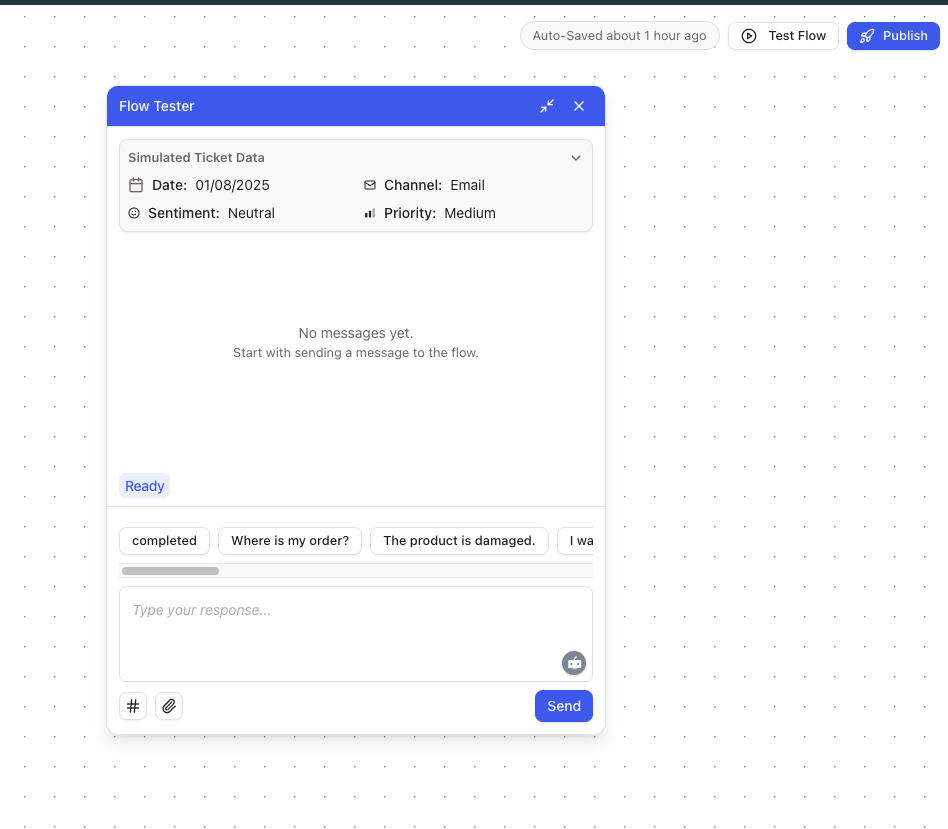
Kanalverhalten
- E-Mail
- WhatsApp
- Web-Widget
E-Mail unterstützt formatierte Nachrichten,
{{likert_scale}} und {{survey_link}}.Nützliche Variablen
{{contact.firstname}}{{contact.lastname}}{{ticket.ticket_number}}{{ticket.subject}}{{survey_link}}{{likert_scale}}
Kanalsignaturen werden automatisch anhand der Kanalkonfiguration hinzugefügt.
Analytics
CSAT-Analytics zeigen Zufriedenheitswert, Antwortrate, Agentenleistung, Trendanalyse und Kundenkommentare.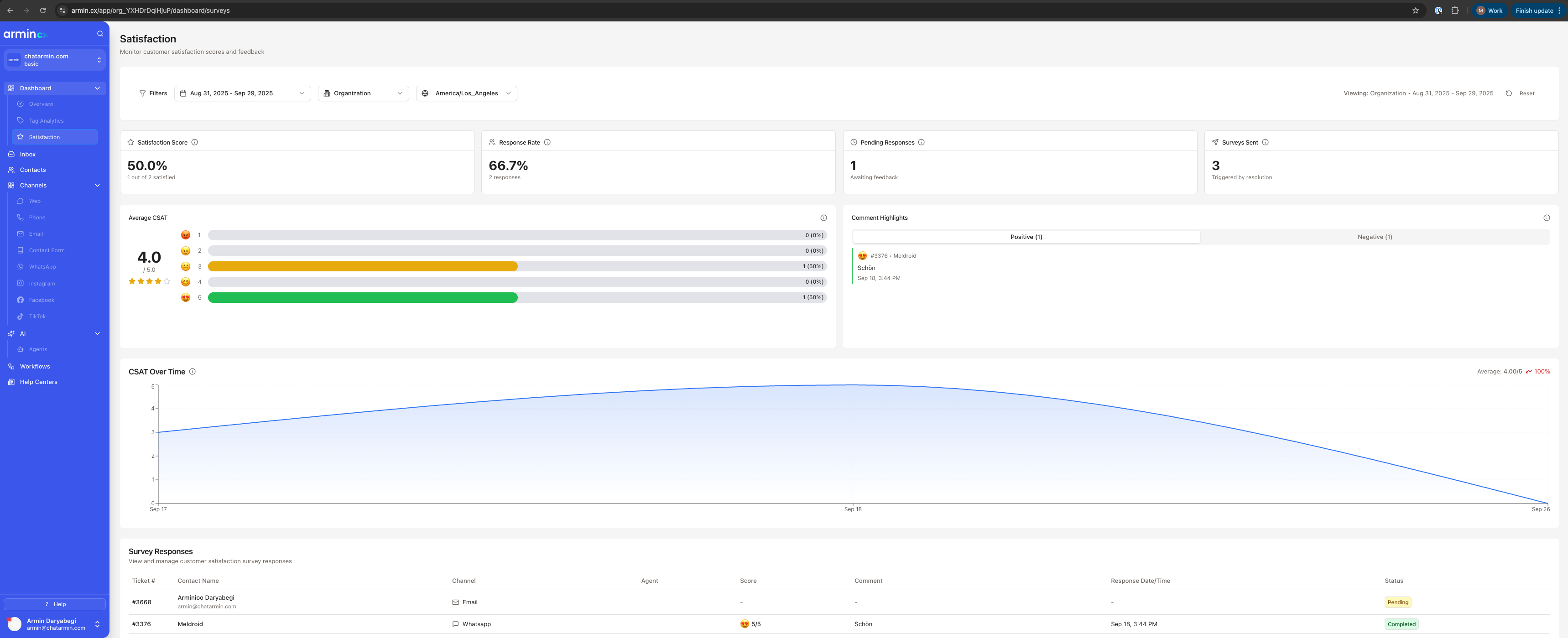
Bewährte Vorgehensweisen
- Sende Umfragen kurz nach der Lösung.
- Halt die Nachricht einfach.
- Nutze den Namen des Kunden und Ticket-Kontext.
- Teste jeden Kanal vor dem Veröffentlichen.
- Prüf Analytics wöchentlich.
Fehlerbehebung
Umfrage wurde nicht gesendet
Umfrage wurde nicht gesendet
Prüf, ob das Ticket Kontaktdaten hat, der Kanal aktiviert ist und für das Ticket noch keine Umfrage gesendet wurde.
Variablen erscheinen als Rohtext
Variablen erscheinen als Rohtext
Prüf die Schreibweise der Variable und ob die Daten am Kontakt oder Ticket vorhanden sind.
Antwortrate ist niedrig
Antwortrate ist niedrig
Kürz die Nachricht, sende näher an der Lösung und nutze den bevorzugten Kanal des Kunden.
Nachricht ist zu lang
Nachricht ist zu lang
Erstell kürzere kanalspezifische Vorlagen, besonders für Social-Kanäle.