
Die richtige Quelle wählen
Website-Inhalte hinzufügen
Website-Quellen akzeptieren eine Root-Domain, Sitemap oder einzelne Seite. Wenn Smart Sync aktiviert ist, prüft Chatarmin CX sie wöchentlich auf Änderungen.1
Quellen öffnen
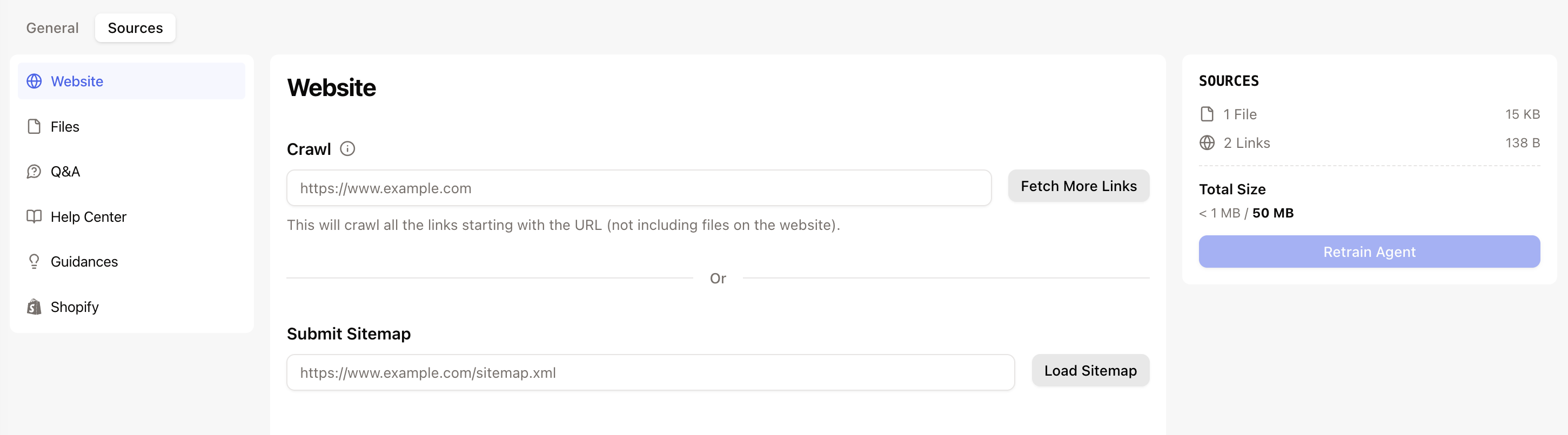
Öffne die Liste der Classic-AI-Agenten, wähl deinen Agenten und geh zu Quellen → Website.
2
Website hinzufügen
Füge eine Root-Domain wie
https://example.com, eine Sitemap wie https://example.com/sitemap.xml oder einen bestimmten Bereich deines Hilfe-Centers hinzu.3
Indexierte Seiten prüfen
Entferne Seiten, die die KI nicht nutzen soll, und ergänze fehlende Seiten manuell.
4
Nach der ersten Synchronisierung testen
Stell Fragen, die auf die Website zugreifen sollten, und prüf die Antworten.
Dateien hinzufügen
Nutze Dateien für stabiles Wissen, das nicht auf einer öffentlichen Seite steht, zum Beispiel Kompatibilitätstabellen, Größentabellen, Garantieinformationen oder interne Fulfillment-Regeln.1
Dateien öffnen
Geh in deinem bestehenden Classic-AI-Agenten zu Quellen → Dateien.
2
Eine fokussierte Datei hochladen
Lade eine PDF-, DOCX-, CSV- oder TXT-Datei hoch. Beschränke jede Datei auf ein Thema.
3
Inhalt testen
Stell Fragen, die die Datei beantworten soll, bevor du sie für automatische Antworten nutzt.
Große Dateien oder Dateien mit vielen Themen können die Antwortqualität senken. Teil sie vor dem Upload nach Themen auf oder frag den Support, wenn du Hilfe bei einer großen Wissensbasis brauchst.
Q&A hinzufügen
Nutze Q&A für wiederkehrende Fragen mit einer klaren Antwort. Zum Beispiel:- Wie lange dauert der Versand nach Deutschland?
- Kann ich einen getragenen Artikel zurückgeben?
- Welche EU-Größe entspricht Medium?
- Versendet ihr international?
- Ist dieser Aktionscode noch gültig?
1
Q&A öffnen
Geh in deinem bestehenden Classic-AI-Agenten zu Quellen → Q&A.
2
Frage formulieren
Schreib sie so, wie ein Kunde sie stellen würde.
3
Antwort schreiben
Halt sie direkt, vollständig und wiederverwendbar.
4
Varianten testen
Stell dieselbe Frage in mehreren Formulierungen und prüf, ob die KI die Antwort findet.
Anleitung hinzufügen
Nutze Anleitungen, wenn eine Kundenfrage von einer breiteren Richtlinie statt von einer festen Antwort abhängt. Geeignete Themen sind Rückgabebedingungen, Größen, Zahlungsmethoden, Treueprogramme und Lieferzeiten.1
Anleitungen öffnen
Geh in deinem bestehenden Classic-AI-Agenten zu Quellen → Anleitungen.
2
Ein Richtlinienthema wählen
Erstelle einen fokussierten Eintrag wie
Rückgaberichtlinie oder Größentabelle.3
Die Entscheidung erklären
Beschreibe die Richtlinie, relevante Bedingungen, Ausnahmen und wann die Klassische KI nicht antworten soll.
4
Echte Varianten testen
Teste Kundennachrichten, die die Anleitung nutzen sollen, und Grenzfälle, bei denen sie nicht greifen darf.
Bewährte Vorgehensweisen
- Nutze bei vielen Seiten bevorzugt eine Sitemap.
- Entferne abgelaufene Kampagnenseiten und alte Dateiversionen.
- Halt Dateien kurz und themenspezifisch. Teil große, gemischte Handbücher nach Themen auf.
- Hinterlege pro Q&A-Eintrag nur eine Kundenfrage und nutze die Sprache deiner Kunden.
- Pflege Richtlinien an einer Stelle, statt sie in mehreren Quellen zu duplizieren.
- Nutze Anleitungen, wenn eine Antwort von mehreren Bedingungen abhängt.
- Teste die KI an echten Tickets, bevor du Auto-Reply aktivierst.