
Ticketfelder
Übersicht
Mit Ticketfeldern können Sie strukturierte Informationen zu Kundengesprächen erfassen, die über die Standard-Ticket-Eigenschaften hinausgehen. Erstellen Sie benutzerdefinierte Felder, um Produktdetails, Problemkategorien, Lösungsmetriken oder andere für Ihren Support-Workflow spezifische Daten zu erfassen.
Kernkompetenzen
5 Feldtypen: Text-, Zahlen-, Dropdown-, Boolesche und Produktfelder
AI-Automatische Befüllung: Felder automatisch ausfüllen, indem der Gesprächskontext analysiert wird
Intelligente Produktverknüpfung: Tickets mit den gekauften Produkten aus den Kundenbestellungen verknüpfen
Fortgeschrittene Analytik: Nutzung, Trends und Verteilung von Laufbahnen im Zeitverlauf
Validierung von Pflichtfeldern: Stellen Sie sicher, dass wichtige Informationen vor der Lösung erfasst werden
Kanalspezifische Felder: Je nach Kommunikationskanal unterschiedliche Felder anzeigen
Erste Schritte
1.
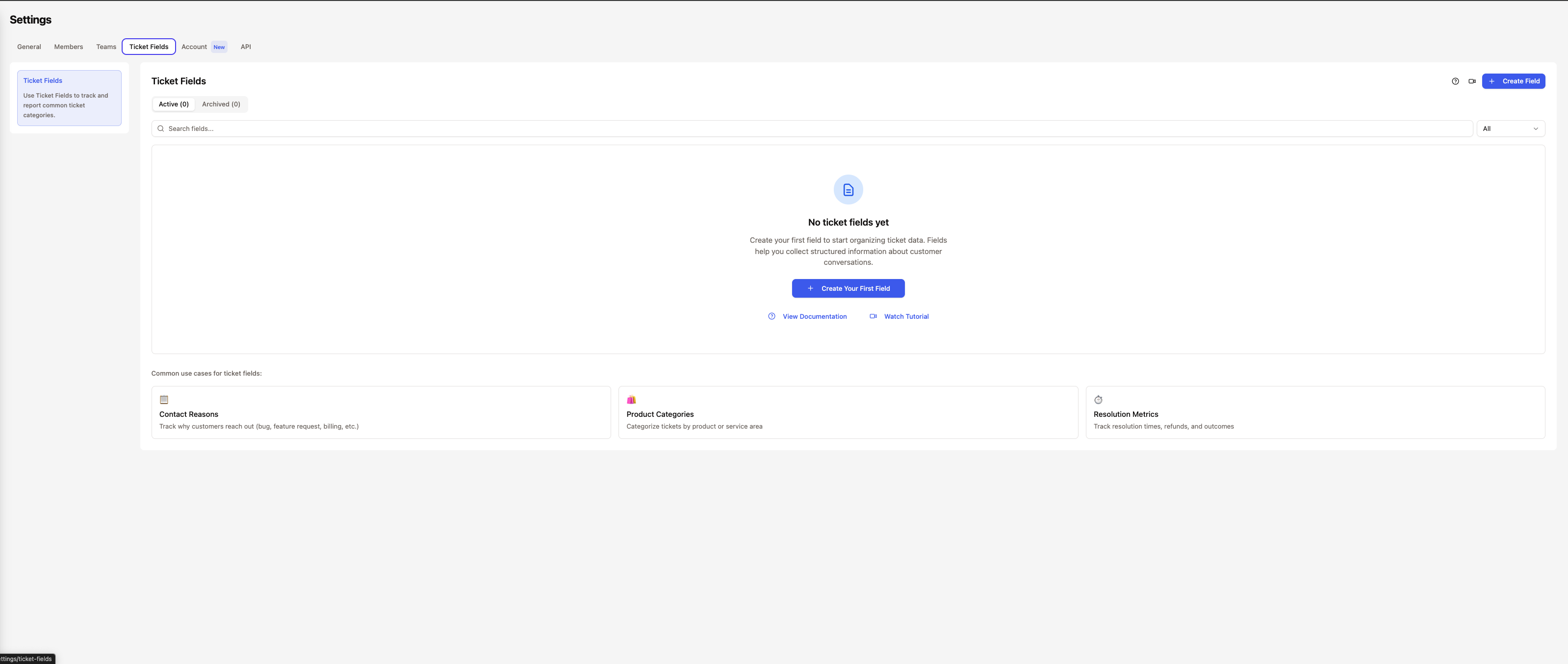
Zu den Einstellungen für Ticketfelder navigieren
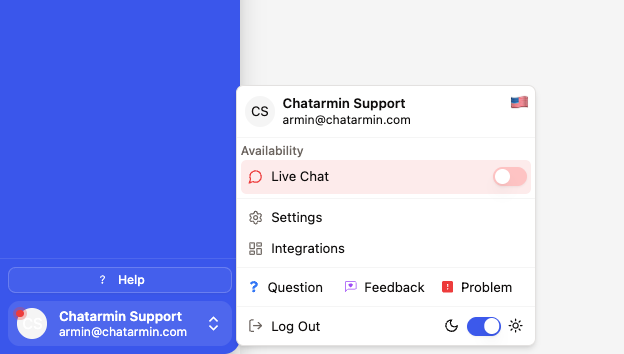
Weiter zuEinstellungen→Ticketfelderum auf die Feldverwaltung zuzugreifen.
2.
Erstellen Sie Ihr erstes Feld
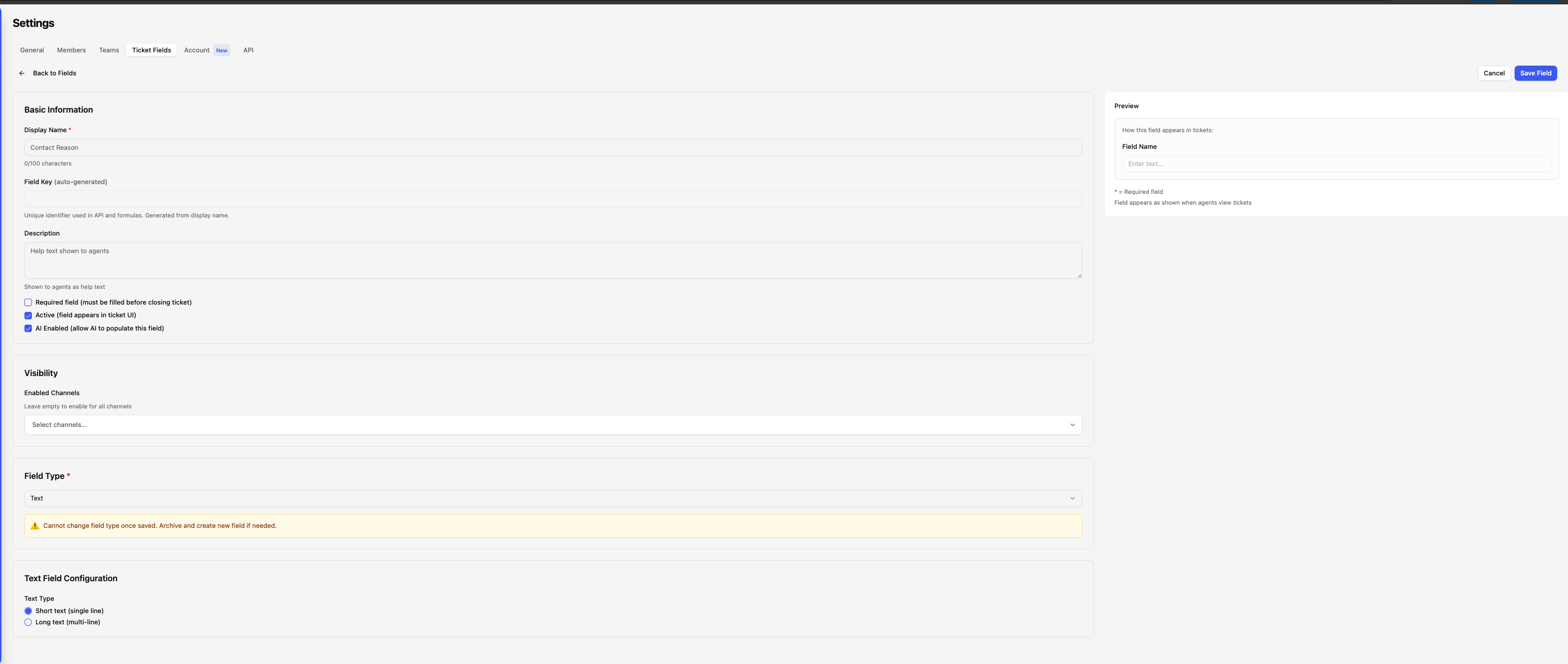
KlickenFeld erstellenum das Feldkonfigurationsfenster zu öffnen.
Sie werden Folgendes konfigurieren:
Anzeigename: Wie das Feld den Agenten angezeigt wird
Feldtyp: Text, Zahl, Dropdown, Boolescher Wert oder Produkt
Beschreibung: Optionaler Hilfetext für Agenten
Verfügbarkeit der Kanäle: Welche Kanäle sollten dieses Feld anzeigen?
3.
Feldoptionen konfigurieren
Konfigurieren Sie je nach Feldtyp bestimmte Optionen:
Text: Einzeilige oder mehrzeilige Eingabe
Zahl: Ganzzahl- oder Dezimalwerte
Dropdown: Benutzerdefinierte Optionen mit verschachtelten Hierarchien hinzufügen
Boolesche: Einfacher Ja/Nein-Schalter
Produkt: Automatische Anbindung an Shop-Plattformen
Der Feldschlüssel wird automatisch aus dem Anzeigenamen generiert und muss eindeutig sein.
4.
KI aktivieren und erforderliche Einstellungen vornehmen
Aktivieren oder deaktivieren Sie diese Optionen je nach Bedarf:
KI-gestützt: Lassen Sie das Feld automatisch von der KI ausfüllen
Erforderlich: Muss vor der Bearbeitung des Tickets ausgefüllt werden
Durch die Kombination von KI-gestützter und obligatorischer Eingabe wird sichergestellt, dass wichtige Daten automatisch erfasst werden, wobei auf manuelle Eingabe zurückgegriffen wird, falls die KI den Wert nicht ermitteln kann.
5.
Speichern und aktivieren
Speichern Sie Ihre Feldkonfiguration. Das Feld ist sofort in den Tickets für die aktivierten Kanäle verfügbar.
Feldtypen
Textfeld
Erfassen Sie frei formulierte Texteingaben von Mitarbeitern.
Konfigurationsoptionen:
Einzeilig: Für kurze Texte wie Namen, IDs oder kurze Notizen
Mehrzeilig: Für ausführlichere Beschreibungen oder detaillierte Informationen
Verhalten:
Automatische Speicherung, wenn das Feld den Fokus verliert (onBlur)
Automatische Speicherung beim Drücken der Eingabetaste
KI kann relevante Textstellen aus Gesprächen extrahieren
Anwendungsfälle:
Kundenreferenznummern
Zusammenfassungen von Rechtsfällen
Besondere Hinweise
Tracking-IDs
Zahlenfeld
Numerische Werte mit Validierung erfassen.
Konfigurationsoptionen:
Ganz: Nur ganze Zahlen
Dezimal: Dezimalstellen sind zulässig (z. B. 10,99)
Verhalten:
Automatische Speicherung, wenn das Feld den Fokus verliert (onBlur)
Automatische Speicherung beim Drücken der Eingabetaste
Überprüft numerische Eingaben automatisch
Anwendungsfälle:
Bestellmengen
Rückerstattungsbeträge
Schweregradbewertungen
Vorgaben für die Reaktionszeit
Dropdown-Feld
Dropdown-Menü mit einer Auswahlmöglichkeit und benutzerdefinierten Optionen.
Funktionen:
Unbegrenzte Anpassungsmöglichkeiten
Unterstützung für verschachtelte Hierarchien (z. B. Kategorie → Unterkategorie → Problemtyp)
Suchbare Optionen
Optionen, die per Drag-and-Drop neu angeordnet werden können
Verhalten:
Wird sofort nach der Auswahl gespeichert
Die KI wählt anhand des Gesprächskontextes die am besten geeignete Option aus
Aktualisierungen in Echtzeit
Anwendungsfälle:
Themenkategorien
Produkttypen
Lösungsansätze
Abteilungszuordnung
Beispiel für verschachtelte Optionen:
So geben Sie die Daten ein:
Vorverkauf::Produktinformationen::Preise
Vorverkauf::Produktinformationen::Funktionen
Fragen zum Vorverkauf und Versand
Nach dem Kauf::Rücksendungen
Nach dem Kauf::Rückerstattungen
Nach dem Kauf::Umtausch
So wird es angezeigt:
Vorverkauf > Produktinformationen > Preise
Vorverkauf > Produktinformationen > Funktionen
Vorbestellung > Fragen zum Versand
Kundendienst > Rücksendungen
Kundendienst > Rückerstattungen
Kundendienst > UmtauschVerwendung::als Trennzeichen beim Erstellen verschachtelter Optionen. Das System zeigt sie mit>zur besseren Lesbarkeit.
Boolesches Feld
Einfacher Ja/Nein-Schalter für binäre Auswahlmöglichkeiten.
Verhalten:
Speichert sofort beim Umschalten
Die KI ermittelt anhand des Gesprächs, ob eine Aussage wahr oder falsch ist
Deutliche visuelle Anzeige des Status
Anwendungsfälle:
Kennzeichnung als VIP-Kunde
Kennzeichen für dringende Priorität
Anspruchsvoraussetzungen für eine Rückerstattung
Garantieleistungen
Produktbereich
Erweiterte Produktauswahl aus Kundenaufträgen und dem Katalog.
Funktionen:
Zuerst Produkte bestellen: Die zuletzt bestellten Produkte des Kunden werden oben angezeigt
Vollständiger Zugriff auf den Katalog: Gesamtes Produktsortiment durchsuchen
Unterstützung für Varianten: Bestimmte Produktvarianten auswählen
Bestellkontext: Zeigt an, aus welcher Bestellung das Produkt stammt
Multi-Integration: Kompatibel mit Shopify, WooCommerce, Billbee und weiteren Plattformen
Verhalten:
Durchsuchbare Oberfläche mit zwei Bereichen:
Aus Kundenaufträgen(vorrangig)
Alle Produkte(Gesamtkatalog)
Zeigt Varianten als verschachtelte Optionen an
Zeigt die Bestellnummer zum Kontext an
Für schnelles Laden in Redis zwischengespeichert (10-minütige TTL)
Anzeigeformat:
Produktname – Variante (Bestellnummer 12345)

Beispiel:
iPhone 15 – 256 GB, schwarz (Bestellnummer 12345)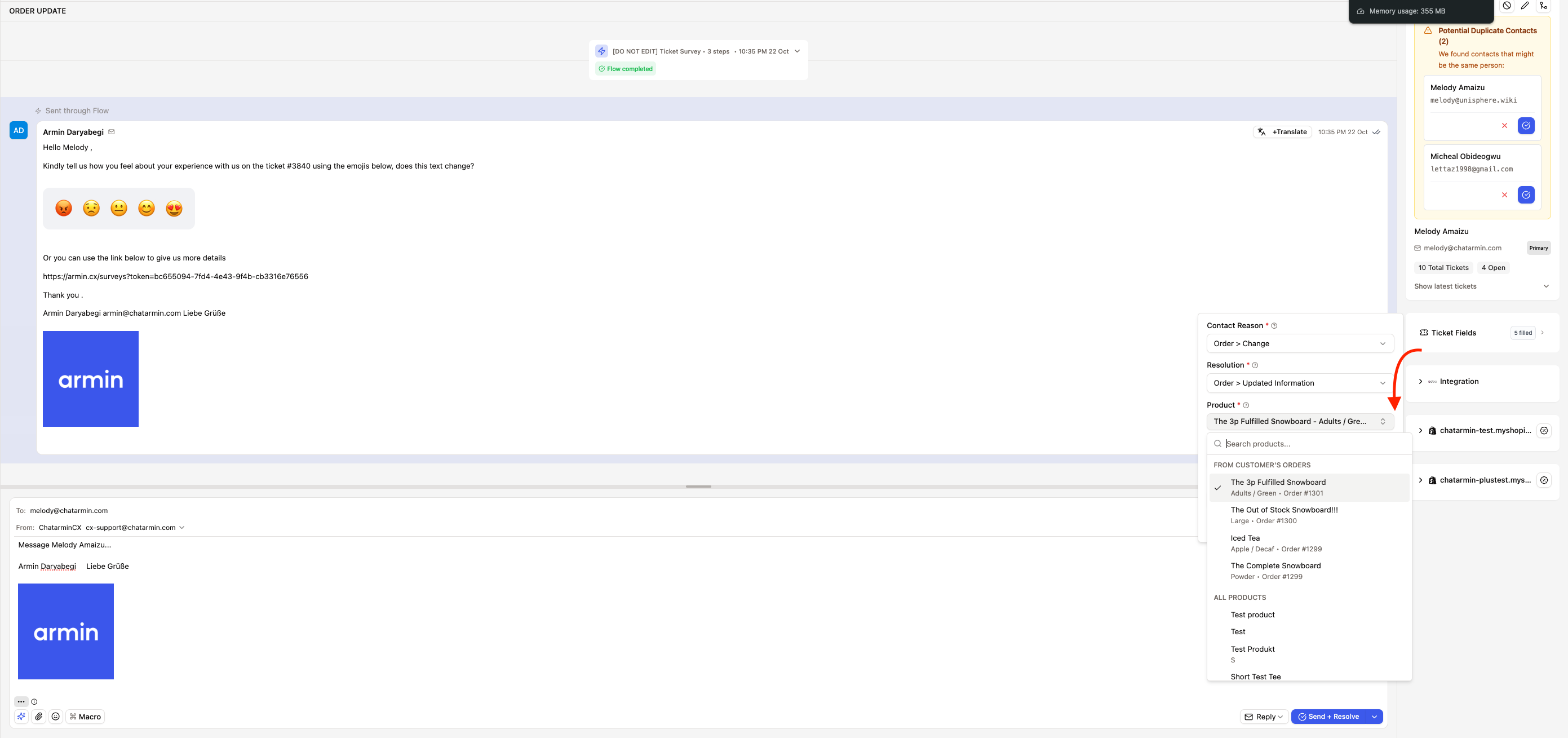
Verhalten der KI:
Analysiert Gespräche, um darin erwähnte Produkte zu identifizieren
Verweise auf die Bestellhistorie des Kunden
Wählt automatisch das passende Produkt und die passende Variante aus
Anwendungsfälle:
Produktspezifische Support-Tickets
Garantieansprüche
Bearbeitung von Rückgaben und Umtausch
Verfolgung von Produktmängeln
Das Feld „Produkt“ benötigt aktive Shop-Integrationen (Shopify, WooCommerce usw.), um zu funktionieren. Das Feld bleibt leer, wenn keine Integrationen konfiguriert sind.
AI-Automatische Befüllung
Die KI füllt die aktivierten Felder automatisch aus, indem sie den Kontext des Tickets analysiert.
So funktioniert die KI-Analyse
1.
Triggerpunkte
Die KI-Analyse wird zu zwei entscheidenden Zeitpunkten durchgeführt:
Über die Schöpfung: Wenn die erste Nachricht eines Kunden eintrifft
Zur Entschließung: Bitte versuche es erneut, da Pflichtfelder fehlen
2.
Kontextanalyse
Die KI untersucht:
Kundenmeldungen und Betreff des Tickets
Bestellhistorie des Kunden (für Produktfelder)
Ähnliche gelöste Tickets (Musterabgleich)
Kanalspezifischer Kontext
3.
Vertrauensbewertung
Die KI speichert Werte nur, wenn die Konfidenz 70 % übersteigt.
Hohe Konfidenz (>0,7): Wert wird automatisch gespeichert
Geringe Konfidenz (<0,7): Feld wurde zur manuellen Überprüfung leer gelassen
Die KI protokolliert die Gründe für jede Feldentscheidung, sodass Sie diese besser nachvollziehen und die Genauigkeit im Laufe der Zeit verbessern können.
4.
Stapelverarbeitung
Alle KI-fähigen Felder werden aus Effizienzgründen in einem einzigen KI-Aufruf analysiert.
Dadurch werden die API-Kosten gesenkt und die Antwortzeit im Vergleich zur einzelnen Analyse der Felder verbessert.
Entstehungsanalyse
Wenn ein Ticket erstellt wird, analysiert die KIalle KI-gestützten Bereiche:
Kunde: „Hallo, ich habe ein iPhone 15 bestellt, aber es lässt sich nicht einschalten.“

KI-Analyse:
✅ Produktbereich → iPhone 15 (aus Bestellung Nr. 12345)
✅ Problemkategorie → Nach dem Kauf → Produktfehler
✅ Dringlichkeit → Hoch (Gerät funktioniert nicht)Auflösungsanalyse
Beim Schließen eines Tickets führt die KI einen erneuten Versuch durchEs fehlen nur die erforderlichen AI-fähigen Felder:
Der Mitarbeiter hat 3 weitere Nachrichten mit Schritten zur Fehlerbehebung hinzugefügt...

KI-Reanalyse:
✅ Lösungsmethode → Ersatz gesendet (aus dem Gespräch)
✅ Grundursache → Hardwarefehler (aus der Fehlerbehebung abgeleitet)
Die KI lernt aus zuvor ausgefüllten Feldern und überschreibt manuelle Eingaben nur dann nicht, wenn das Feld ursprünglich von der KI ausgefüllt wurde.
Intelligenter Überprüfungs-Workflow
Wenn die KI erforderliche Felder auch nach mehreren Versuchen nicht ausfüllen kann, werden die Tickets automatisch zur manuellen Überprüfung markiert.
Der Prozess
1.
KI-Versuche (3 Wiederholungsversuche)
Wenn ein Ticket abgeschlossen wird, obwohl erforderliche KI-fähige Felder fehlen:
Versuch 1: Sofortiger Wiederholungsversuch (1 Sekunde Verzögerung)
Versuch 2: Nach 2 Sekunden erneut versuchen
Versuch 3: Letzter Wiederholungsversuch nach 4 Sekunden
2.
Automatische Statusänderung
Nach drei erfolglosen Versuchen:
Status →
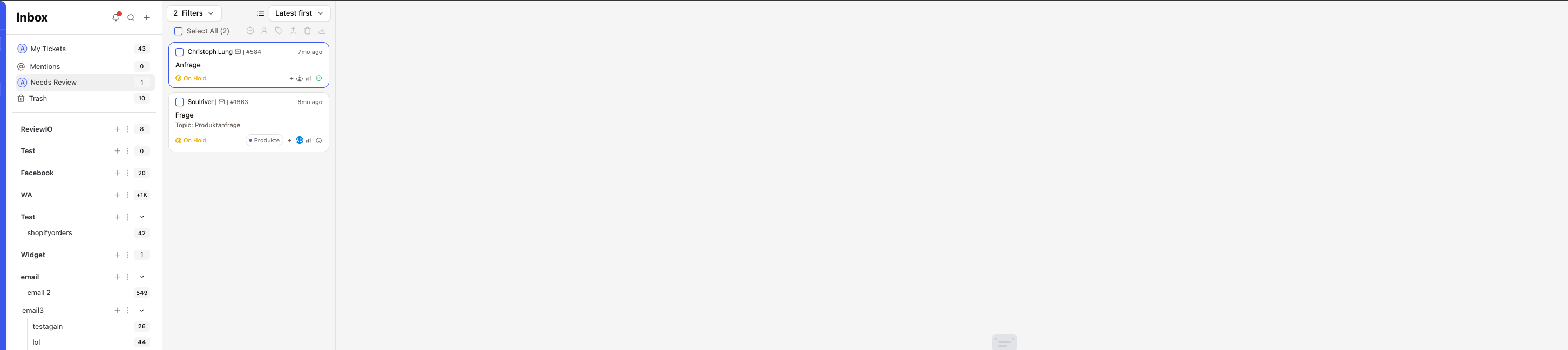
In der WarteschleifeUnterkategorie →
Muss überprüft werdenDas Ticket wird in der Systemansicht „Zur Überprüfung“ angezeigt
3.
Agentenbewertung
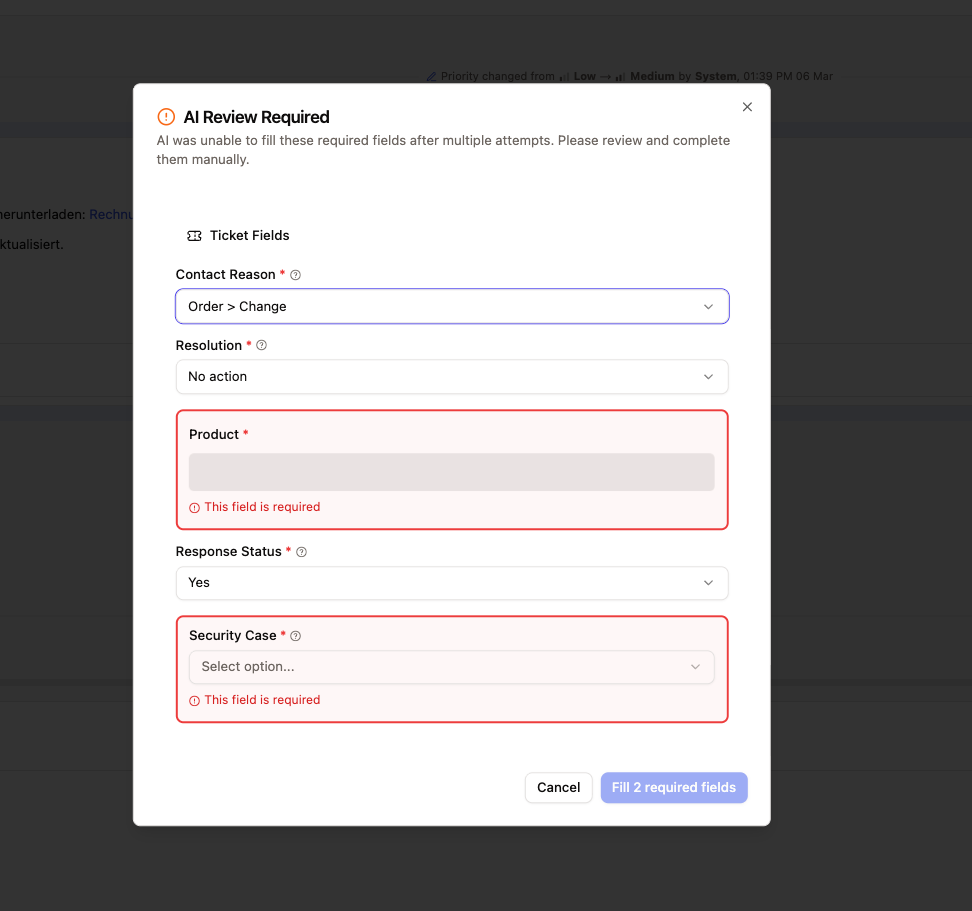
Der Mitarbeiter eröffnet ein Ticket über die Ansicht „Zur Überprüfung“:
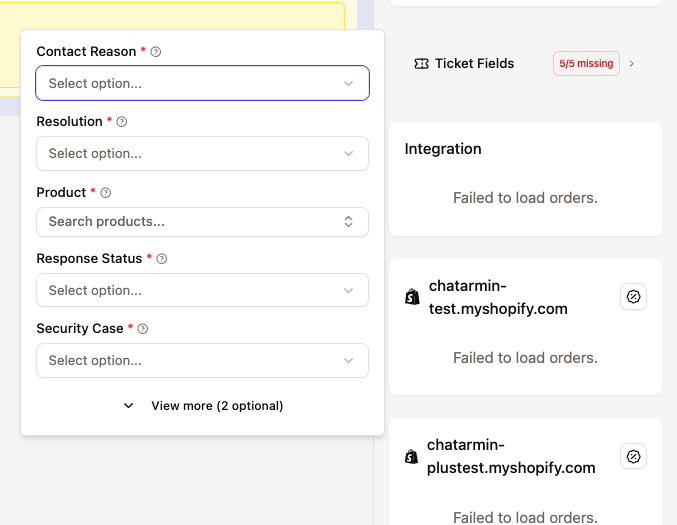
Fehlende Felder sind rot markiert
Im Dialogfeld wird erklärt, welche Felder beachtet werden müssen
Der Sachbearbeiter füllt die Felder manuell aus
Das Ticket kann dann bearbeitet werden
Dieser Arbeitsablauf stellt sicher, dass keine erforderlichen Daten verloren gehen, während die Effizienz der Automatisierung gewahrt bleibt. Die meisten Felder werden automatisch ausgefüllt; eine manuelle Überprüfung erfolgt nur bei Bedarf.
Validierung von Pflichtfeldern
Stellen Sie sicher, dass wichtige Daten vor der Bearbeitung des Tickets erfasst werden.
Validierungskontexte
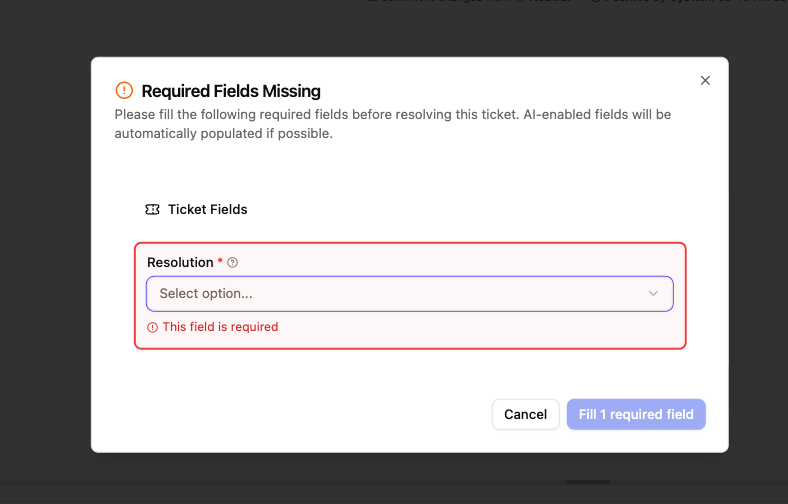
Validierung vor der Lösung (Chat-Eingabe):
Nur SchecksFelder, für die keine KI erforderlich ist
Geht davon aus, dass die AI-Felder automatisch ausgefüllt werden
Verhindert die Auflösung, wenn erforderliche Felder in der manuellen Eingabe fehlen
Muss überprüft werden (Überprüfungsdialog):
Schecksalle Pflichtfelder(KI + Nicht-KI)
Wird verwendet, wenn das Ticket vorhanden ist
Überprüfung erforderlichStatusZeigt alle Felder an, die noch ausgefüllt werden müssen
Massenprüfung von Auflösungen
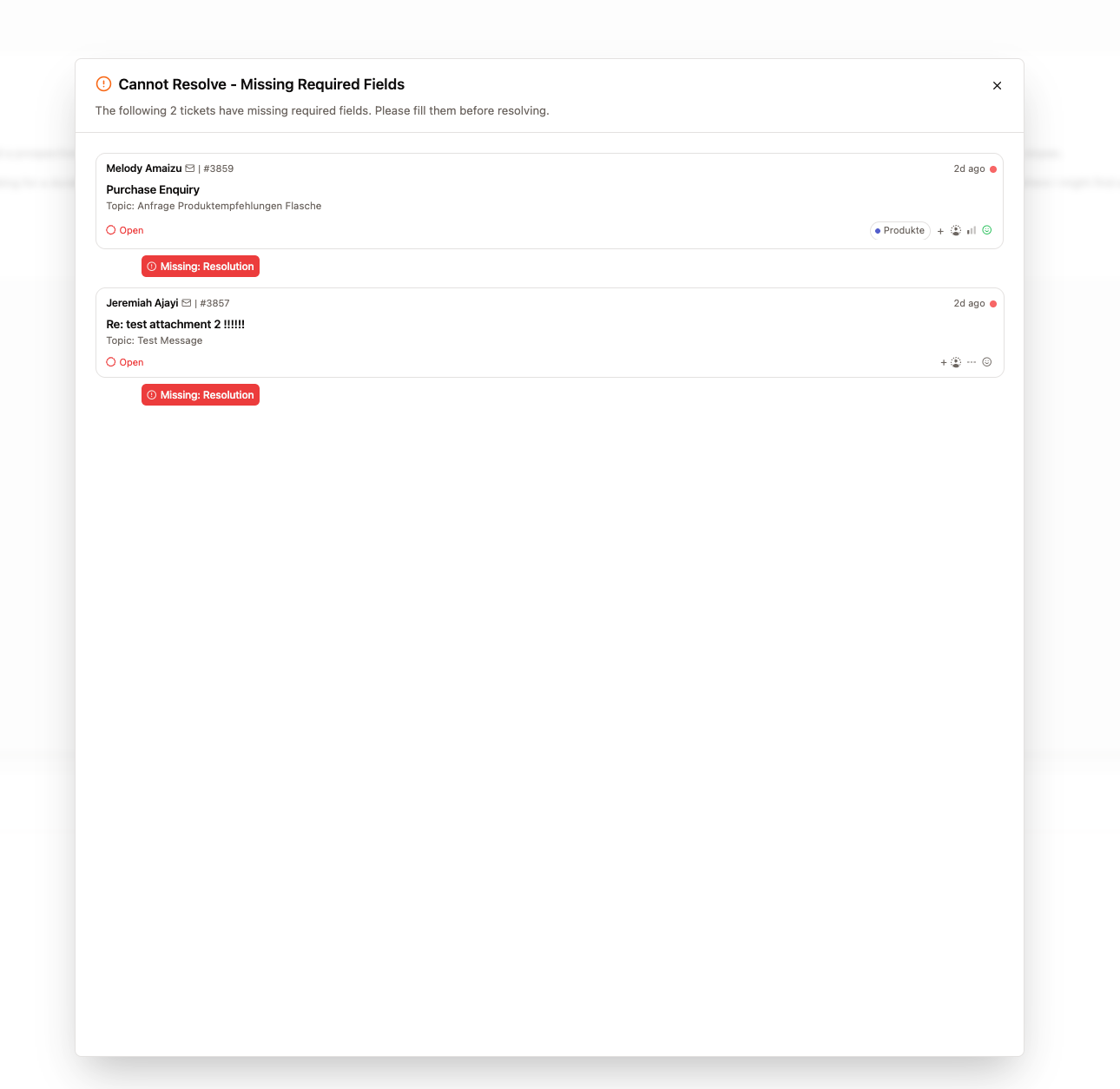
Beim gleichzeitigen Bearbeiten mehrerer Tickets:
Das System überprüft alle ausgewählten Tickets auf fehlende erforderliche Nicht-AI-Felder
Verhindert die Auflösung, wenn bei einem Ticket Felder fehlen
Zeigt ein Vorschau-Fenster mit den betroffenen Tickets an
Der Mitarbeiter kann auf das Ticket klicken, um die Felder einzeln auszufüllen
Bei der Validierung von Massenauflösungen werden nur Felder überprüft, für die keine KI erforderlich ist, um eine Blockierung zu vermeiden, wenn die KI Felder während des Auflösungsauslösers automatisch ausfüllen kann.
Kanal-Konfiguration
Legen Sie fest, welche Felder je nach Kommunikationskanal angezeigt werden.
So funktioniert es
Jedes Feld kann wie folgt konfiguriert werden:
Alle Kanäle: Das Feld wird bei allen Ticketarten angezeigt
Bestimmte Kanäle: Das Feld wird nur für ausgewählte Kanäle angezeigt (E-Mail, WhatsApp, Telefon usw.)
Anwendungsfälle
Felder, die nur per E-Mail ausgefüllt werden können:
E-Mail-Domain-Überprüfung
Spam-Klassifizierung
Felder, die nur per Spracheingabe ausgefüllt werden können:
Gesprächsdauer
Bewertung der Gesprächsqualität
Produktspezifische Kanäle:
Produktbereiche für E-Commerce-Kanäle
Bestellnummer für Shop-Integrationen
Kanalspezifische Felder sorgen für eine übersichtliche Benutzeroberfläche, indem sie für jeden Ticket-Typ nur die relevanten Felder anzeigen.
Analytics-Dashboard
Die Leistung auf dem Sportplatz verfolgen und Trends erkennen.
Zugriff auf Analytics
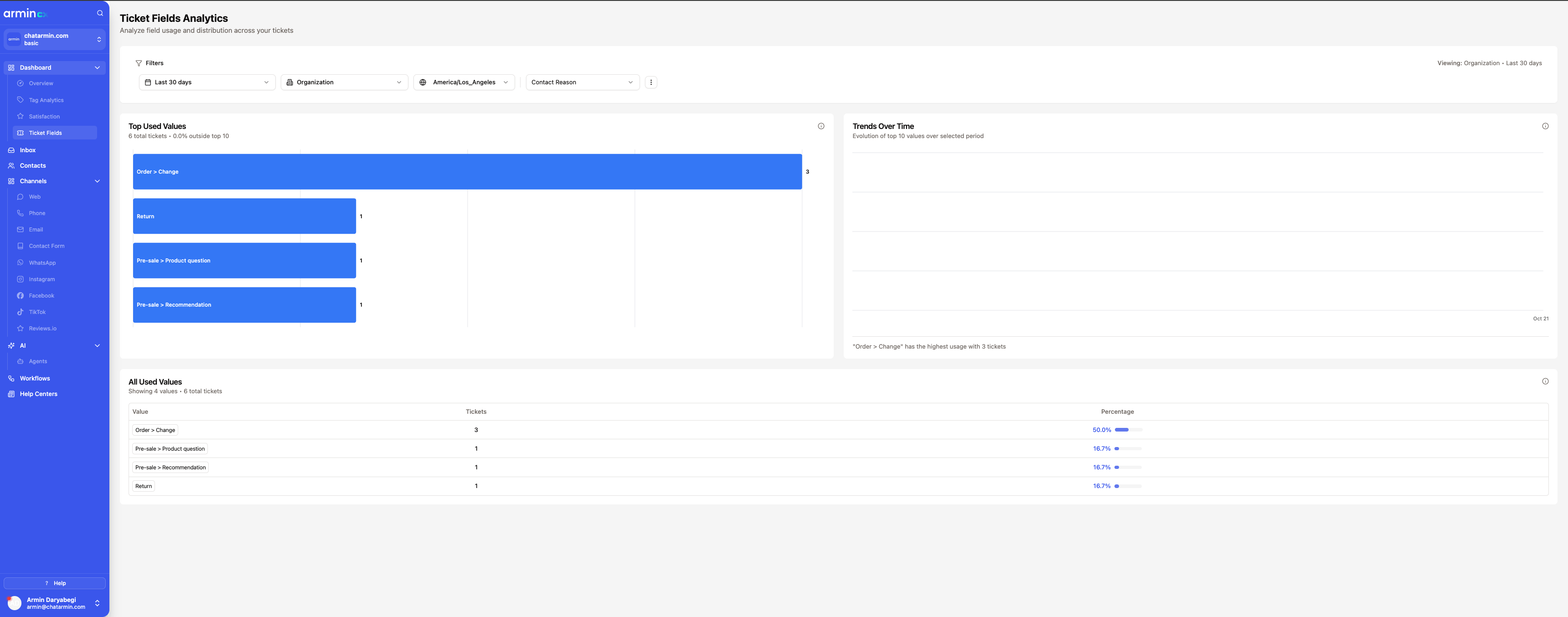
Gehe zuDashboard→Ticketfelderum die Analysedaten anzuzeigen.
Feldauswahl
Wählen Sie aus der Dropdown-Liste das Feld aus, das Sie analysieren möchten.
Zeigt nur aktive Felder an
Gruppierung nach Feldtyp
Aktualisiert alle Karten, wenn sich die Auswahl ändert
Filter für den Datumsbereich
Analysen nach Zeitraum filtern:
Letzte 7 Tage
Letzte 30 Tage
Letzte 90 Tage
Benutzerdefinierter Datumsbereich
Datenbereich umschalten
Wechseln zwischen:
Alle Tickets: Enthält Tickets ohne das Feldset
Nur für die angewandte Wissenschaft: Nur Tickets, bei denen das Feld einen Wert enthält
Wählen Sie „Nur verwendet“, um die Verteilung unter den Tickets anzuzeigen, in denen das Feld tatsächlich verwendet wird, wobei Tickets ausgeschlossen werden, in denen das Feld nicht relevant war.
Karte mit den höchsten Gebrauchtwerten
Ein horizontales Balkendiagramm, das die häufigsten Feldwerte anzeigt.
Funktionen:
Zeigt die 10 höchsten Werte nach Ticketanzahl an
Wertangaben innerhalb der Balken
Zählung der Tickets am Ende der Bar
Klicken Sie auf einen beliebigen Balken, um zum gefilterten Posteingang zu gelangen
Beispiel-Erkenntnisse:
Häufigste Problemkategorien
Beliebte Produktauswahl
Häufige Lösungsansätze
Karte „Trends im Zeitverlauf“
Mehrlinien-Diagramm zur Darstellung der Wertentwicklung im Zeitverlauf.
Funktionen:
Glättetes Liniendiagramm für jeden Feldwert
Farbcodierte Linien zur einfachen Unterscheidung
Tooltips bei Mauszeigerbewegung mit genauen Zahlenangaben
Fußzeilentext, der den Wert mit der höchsten Nutzungshäufigkeit hervorhebt
Anwendungsfälle:
Saisonale Trends erkennen
Entwicklung der Problemtypen verfolgen
Produktprobleme überwachen
Veränderungen der Messkategorien im Zeitverlauf
Tabelle aller Werte
Vollständige, paginierte Tabelle aller Feldwerte.
Funktionen:
Sortierbare Spalten (Wert, Anzahl der Tickets, Prozentsatz)
Suchfunktion
Paginierung bei großen Datensätzen
Klicken Sie auf eine beliebige Zeile, um den Posteingang nach diesem Wert zu filtern
Vorteile:
Gesamtübersicht über alle Werte
Einfacher Export und einfache Analyse
Schnellnavigation zu verwandten Tickets
Tickets nach Feldern filtern
Filtern Sie Ihren Posteingang anhand der Werte benutzerdefinierter Felder.
So filterst du
1.
Filtermenü öffnen
Klicken Sie auf dieFilterSchaltfläche in der Symbolleiste Ihres Posteingangs.
2.
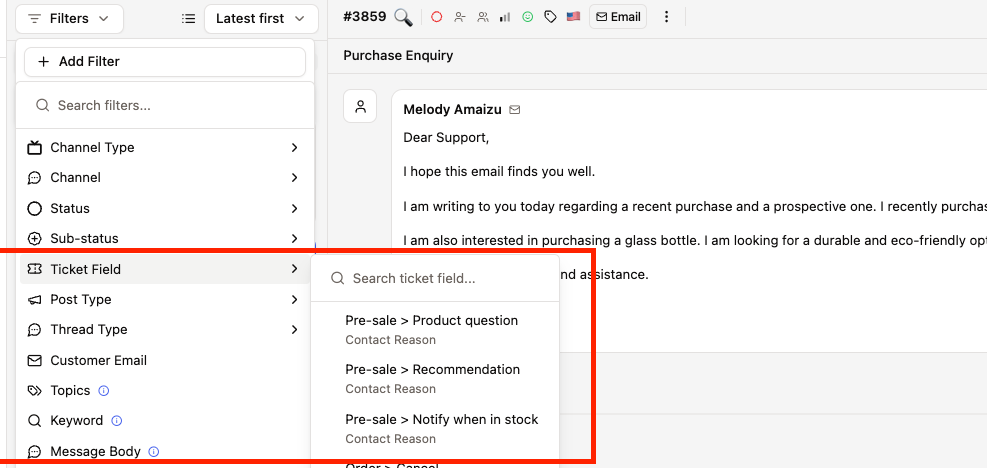
Wählen Sie „Ticket-Feld“
WählenTicketbereichaus der Liste der Filteroptionen.
3.
Feld und Wert auswählen
Auf der Benutzeroberfläche wird Folgendes angezeigt:
Nach Feld gruppiert: Alle Felder, gruppiert nach ihren Werten
Suchleiste: Schnellsuche über alle Optionen hinweg
Mehrfachauswahl: Mehrere Feldwerte auswählen
4.
Filter anwenden
Ausgewählte Filter werden als aktive Filter angezeigt. Der Posteingang wird aktualisiert und zeigt nun die entsprechenden Tickets an.
Filter bleiben in der URL erhalten, um das Teilen und das Setzen von Lesezeichen zu erleichtern.
Feldmanagement
Aktive Felder vs. archivierte Felder
Registerkarte „Aktive Felder“:
Derzeit verfügbare Felder
Auf den Tickets angegeben
Kann bearbeitet oder archiviert werden
Registerkarte „Archivierte Felder“:
Zuvor verwendete Felder
Auf Tickets nicht sichtbar
Kann bei Bedarf wiederhergestellt werden
Historische Daten wurden erhalten
Archivieren Sie Felder, anstatt sie zu löschen, um historische Daten und die Genauigkeit der Berichterstattung zu gewährleisten.
Felder neu anordnen
Ziehen Sie Felder per Drag & Drop, um ihre Anzeigereihenfolge auf Tickets zu ändern. Die Reihenfolge wirkt sich aus auf:
Anzeigereihenfolge in der Ticket-Feldkarte
Tabulatorreihenfolge für die Tastaturnavigation
Reihenfolge der Spalten im Export/Bericht
Felder bearbeiten
Klicken Sie auf ein beliebiges Feld, um das Konfigurationsfenster zu öffnen und folgende Einstellungen zu ändern:
Anzeigename und Beschreibung
Feldspezifische Optionen (z. B. Werte in der Auswahlliste)
KI-gestützter Status
Erforderlicher Status
Verfügbarkeit der Kanäle
Das Ändern des Feldtyps bei bestehenden Feldern kann zu Datenverlusten führen. Ziehen Sie stattdessen die Erstellung eines neuen Feldes in Betracht.
Bewährte Verfahren
Feldgestaltung
Wählen Sie klare und prägnante Feldnamen
Verwenden Sie aussagekräftige Namen, die die Mitarbeiter sofort verstehen:
✅ Gut: „Produktkategorie“, „Art des Problems“, „Lösungsmethode“
❌ Vermeiden: „Feld1“, „Kategorie“, „Typ“
Verwenden Sie nach Möglichkeit ein Dropdown-Menü über dem Text
Dropdown-Menüs bieten:
Einheitliche Daten für die Berichterstattung
Einfachere Filterung und Analyse
Die KI hat klare Optionen zur Auswahl
Verhindert Tippfehler und Abweichungen
Halten Sie Textfelder für Daten in frei wählbarer Form bereit.
KI für sich wiederholende Felder aktivieren
Geeignete Kandidaten für KI:
Themenkategorien (können aus dem Gespräch abgeleitet werden)
Produktauswahl (kann mit Bestellungen abgeglichen werden)
Prioritätsstufe (zur Einschätzung der Dringlichkeit)
Art der Lösung (lässt sich aus dem Ergebnis ableiten)
Handbuch aufbewahren für:
Interne Tracking-Codes
Agentenspezifische Notizen
Subjektive Einschätzungen
Beginnen Sie mit weniger Pflichtfeldern
Beginnen Sie mit 2–3 wesentlichen Pflichtfeldern und erweitern Sie diese dann auf der Grundlage von:
Rückmeldung der Agenten zur Nützlichkeit
Genauigkeitsraten von KI
Tatsächlicher Datenverbrauch in Berichten
Zu viele Pflichtfelder können die Abwicklung von Vorgängen verlangsamen.
KI-Optimierung
Geben Sie eindeutige Feldbeschreibungen an
Helfen Sie der KI, den Zweck der Felder anhand aussagekräftiger Beschreibungen zu verstehen:
✅ Gut: „Wählen Sie aus der Bestellhistorie des Kunden das Produkt aus, nach dem er fragt.“
❌ Unklar: „Produktbereich“ – Die KI nutzt Beschreibungen als Kontext bei der Analyse von Tickets.
Die Genauigkeit der KI überwachen
Sehen Sie sich die Analysedaten an, um Folgendes zu erfahren:
In welchen Bereichen setzt sich die KI erfolgreich durch
Welche Felder landen häufig unter „Muss überprüft werden“?
Muster bei der Auswahl durch KI
Passen Sie die Optionen oder Beschreibungen im Dropdown-Menü an, um die Genauigkeit zu verbessern.
Produktfelder bei Shop-Integrationen verwenden
Produktfelder funktionieren am besten, wenn:
Die Shop-Integration ist aktiviert (Shopify, WooCommerce usw.)
Der Kunde hat eine Bestellhistorie
Die Produkte haben eindeutige Namen und Varianten
Die KI kann dann die in Gesprächen erwähnten Begriffe präzise den tatsächlichen Produkten zuordnen.
Leistung
Gesamtzahl der Felder pro Organisation begrenzen
Empfohlene Grenzwerte:
Aktive Felder: maximal 10–15
Pflichtfelder: maximal 3–5
KI-gestützte Bereiche: maximal 5–8
Zu viele Felder können:
Das Laden der Fahrkarten verlangsamen
Agenten überfordern
Die Genauigkeit der KI verringern
Nicht verwendete Felder archivieren
Überprüfen Sie regelmäßig die Feldnutzung in der Analyse:
Felder im Archiv mit einer Nutzungsrate von weniger als 5 %
Ähnliche Felder zusammenfassen
Doppelte oder überflüssige Felder entfernen
Dadurch bleibt die Benutzeroberfläche übersichtlich und leistungsfähig.
Erweiterte Funktionen
Bedingtes Vorladen
Produktkataloge werden intelligent vorab geladen:
Wird nur geladen, wenn das entsprechende Produktfeld auf dem Ticket vorhanden ist
Läuft im Hintergrund, während der Agent Nachrichten liest
Zwischengespeicherte Ergebnisse sind sofort verfügbar, sobald der Mitarbeiter interagiert
Dadurch wird sichergestellt, dass Produktfelder schnell geladen werden, ohne Ressourcen für Tickets zu verschwenden, die diese nicht benötigen.
Echtzeit-Synchronisierung
Alle Feldänderungen werden in Echtzeit über Supabase Realtime synchronisiert:
Agent füllt das Feld aus → Die Änderung wird sofort für alle Betrachter aktualisiert
KI füllt das Feld aus → Wird sofort angezeigt, ohne dass eine Aktualisierung erforderlich ist
Änderungen an der Feldkonfiguration → Sofortige Übernahme in offene Tickets
Fehlerbehebung
Feld wird auf den Tickets nicht angezeigt
Mögliche Ursachen:
Feld wurde archiviert → Überprüfen Sie die Registerkarte „Archiviert“ und stellen Sie die Daten bei Bedarf wieder her
Feld ist deaktiviert → Status „Aktiv“ in den Feldeinstellungen umschalten
Kanal-Diskrepanz → Überprüfen Sie, ob die aktivierten Kanäle des Feldes den Kanal des Tickets enthalten
Die KI füllt die Felder nicht aus
Schau dir das mal an:
Für das Feld ist die Option „KI-fähig“ aktiviert
Das Ticket enthält genügend Kontextinformationen, damit die KI es analysieren kann
Der Feldtyp wird von der KI unterstützt (alle Typen außer reinen Zahlenberechnungen)
Überprüfen Sie die Protokolle auf die Konfidenzwerte der KI (diese liegen möglicherweise unter dem Schwellenwert von 0,7)
Für Produktfelder: Stellen Sie sicher, dass die Shop-Integration aktiv ist und der Kunde Bestellungen hat
Im Produktbereich werden keine Produkte angezeigt
Überprüfen:
Die Shop-Integration ist eingerichtet (Shopify, WooCommerce usw.)
Der Kunde hat eine Bestellhistorie im System
Die Anmeldedaten für die Integration sind gültig
Die Produkte werden synchronisiert (überprüfen Sie die Integrationseinstellungen)
Der Produktkatalog wird für 10 Minuten zwischengespeichert. Wenn gerade Produkte hinzugefügt wurden, warten Sie bitte, bis der Cache aktualisiert wurde.
Die Validierung blockiert die Auflösung fälschlicherweise
Kontextspezifisches Verhalten:
Normale Auflösung: Es werden nur Felder überprüft, für die keine KI erforderlich ist (KI-Felder werden automatisch ausgefüllt)
Tickets, die überprüft werden müssen: Überprüft alle Pflichtfelder (KI-Überprüfung fehlgeschlagen, manuelle Eingabe erforderlich)
Falls die Validierung fehlerhaft erscheint:
Prüfen, ob das Ticket vorhanden ist
Überprüfung erforderlichStatusÜberprüfen Sie die Einstellungen „Erforderlich“ und „AI aktiviert“ des Feldes
Stellen Sie sicher, dass das Feld für den Kanal des Tickets aktiviert ist
Langsames Laden der Produktfelder
Leistungsfaktoren:
Erste Ladung: Ruft Daten aus der Shop-API ab (kann 2–5 Sekunden dauern)
Nachfolgende Ladungen: Verwendet Redis-Cache (sofort)
Umfangreiche Kataloge: Nur die 500 neuesten Produkte
Zu verbessern:
Stellen Sie sicher, dass die Shop-Integrations-API reaktionsschnell ist
Erwägen Sie, den Umfang des Produktkatalogs auf Integrationsebene zu reduzieren
Zustand der Redis-Verbindung prüfen
Häufig gestellte Fragen
Kann ich den Feldtyp nach der Erstellung ändern?
Nicht empfohlen. Das Ändern von Feldtypen kann zu Datenverlusten oder Inkonsistenzen führen.
Stattdessen:
Erstellen Sie ein neues Feld mit dem gewünschten Typ
Daten bei Bedarf migrieren
Das alte Feld archivieren
Dadurch bleiben historische Daten erhalten und es wird verhindert, dass bestehende Berichte nicht mehr funktionieren.
Was passiert mit Felddaten, wenn ein Feld archiviert wird?
Die Daten bleiben erhalten:
Die historischen Werte bleiben in der Datenbank erhalten
Die Analysen funktionieren weiterhin für vergangene Zeiträume
Das Feld wird bei neuen Tickets einfach ausgeblendet
Sie können ein archiviertes Feld wiederherstellen, um es erneut zu aktivieren.
Können Kunden benutzerdefinierte Felder einsehen oder ausfüllen?
Nr.Benutzerdefinierte Felder sind nur intern verfügbar:
Nur für Makler sichtbar
Wird in den Benutzerschnittstellen nicht angezeigt
Nicht in den Kundenbenachrichtigungen enthalten
Verwenden Sie Felder, um interne Informationen zu erfassen, ohne den Kunden Betriebsdetails preiszugeben.
Wie geht die KI mit mehreren Produkten in einer Bestellung um?
Für Produktfelder, KI:
Analysiert Gespräche, um die erwähnten Produkte zu identifizieren
Sucht in den Bestellungen des Kunden nach passenden Produkten
Wählt die angegebene Variante aus, sofern vorhanden
Bei mehreren Treffern wird der zuletzt bestellte ausgewählt
Agenten können die KI-Auswahl jederzeit ändern, falls sie falsch ist.
Haben Sie Feedback oder Feature-Wünsche? Wenden Sie sich an den Support oder senden Sie uns Ihre Rückmeldung über das Feedback-Widget.