
Inbox Filter
In armincx kannst du Inbox Views mit Filtern konfigurieren, um Tickets nach bestimmten Kriterien zu sortieren und anzuzeigen. Filter werden pro View gespeichert und stehen allen oder nur bestimmten Agenten zur Verfügung.
Wann wird das verwendet?
Verwende Inbox-Filter, wenn du eine View für bestimmte Ticket-Typen einrichten willst, z.B. nur Social-Media-Kommentare, nur offene Tickets eines bestimmten Agenten oder nur Tickets in einer bestimmten Sprache.
Schritte
View erstellen oder bearbeiten
1. Öffne die Inbox in armincx.
2. Klicke unten links in der Sidebar auf + Add view, um eine neue View zu erstellen, oder klicke auf das Einstellungs-Icon neben einer bestehenden View, um sie zu bearbeiten.
3. Im Dialog Edit view kannst du folgende Einstellungen vornehmen:
- Name: Vergib einen aussagekräftigen Namen (z.B. "Instagram Kommentare", "Retouren").
- Parent view: Wähle "At root" für eine Top-Level-View oder eine bestehende View als Elternelement für eine Subview.
Filter hinzufügen
4. Klicke im Abschnitt Filters auf + Add filter.
5. Wähle eine Filterkategorie aus der Liste. Folgende Kategorien stehen zur Verfügung:
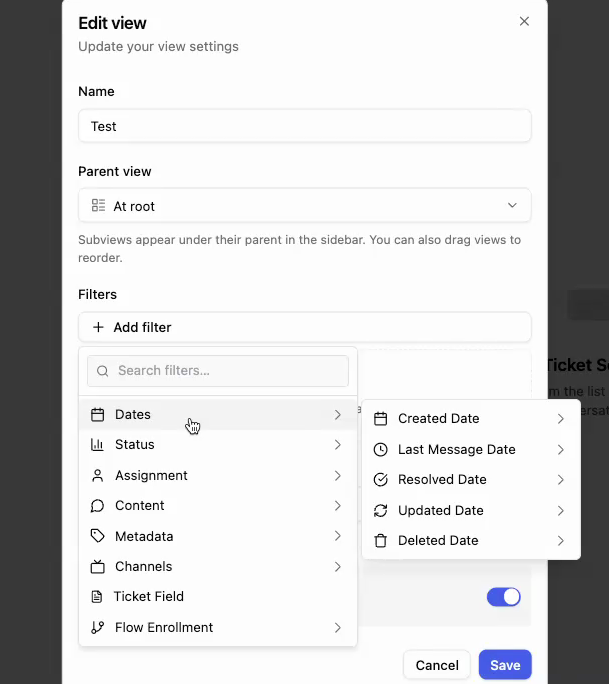
Dates — Filtert nach Zeitpunkten. Unterkategorien: Created Date, Last Message Date, Resolved Date, Updated Date, Deleted Date. Jede Unterkategorie bietet vordefinierte Zeiträume (z.B. 5 min ago, 15 min ago, Today, 7 days ago).
Status — Filtert nach Ticket-Status. Unterkategorien: Status (Open, On Hold, Resolved, Closed), Sub-status, Deleted (Yes/No), Unread.
Assignment — Filtert nach Zuweisung. Unterkategorien: Agent (No Agent, AI Agent, Current Agent oder ein bestimmter Agent), Resolved By, Team, Mention.
Content — Filtert nach Ticket-Inhalt. Unterkategorien: Customer Email, Subject, Message Body, Last Customer Message, Topics.
Metadata — Filtert nach Metadaten. Unterkategorien: Priority (Urgent, High, Medium, Low), Sentiment, Language (English, German, French, Dutch, Spanish, Italian, Portuguese, Russian, u.a.), Tag, CSAT Score (1 – Very Dissatisfied bis 5 – Very Satisfied), Reviews.io Rating (1–5 Stars).
Channels — Filtert nach Kanal. Unterkategorien:
Channel Type: Email, Contact Form, WhatsApp, Voice, Aircall, Widget, Instagram, Facebook, TikTok, Youtube, Reviews.io, Amazon Seller.
Channel: Filtert nach einem spezifischen verbundenen Kanal (z.B. ein bestimmter Web Widget oder eine bestimmte E-Mail-Adresse).
Post Type: Ad, Reel, Story, Post. Damit lassen sich z.B. nur Kommentare unter Ads oder nur Reel-Kommentare filtern.
Thread Type: DM, Comment. Damit lassen sich Direktnachrichten von Kommentaren trennen.
Contact Form: Filtert nach einem bestimmten Kontaktformular.
Ticket Field — Filtert nach benutzerdefinierten Ticket-Feldern.
Flow Enrollment — Filtert nach Flow-Zugehörigkeit. Zeigt die konfigurierten Flows und deren Status (Completed, Waiting).
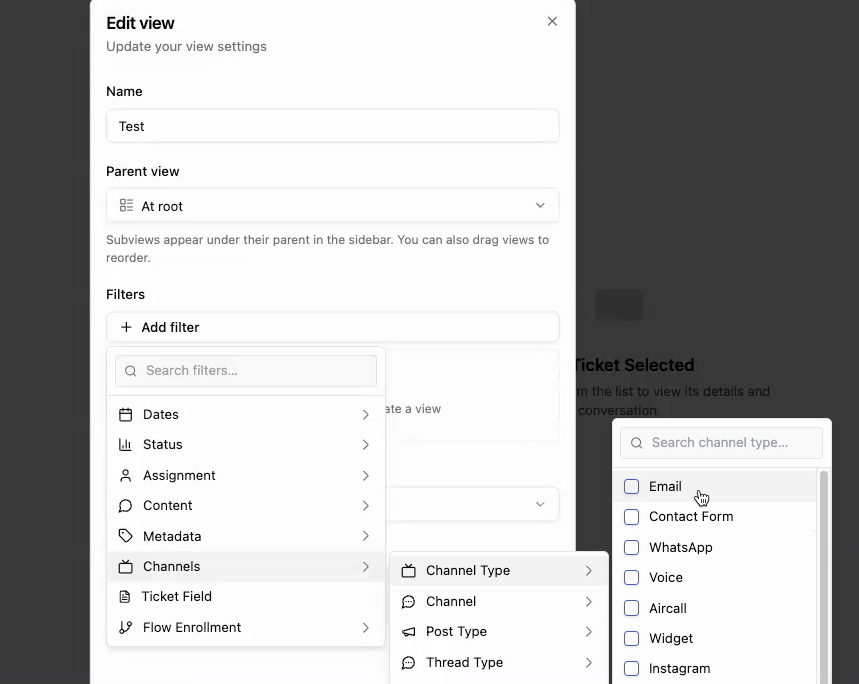
6. Wähle die gewünschte Unterkategorie und setze den Filterwert (z.B. bei Channel Type die Checkbox "Instagram" aktivieren).
7. Du kannst mehrere Filter gleichzeitig hinzufügen. Aktive Filter werden unterhalb von + Add filter angezeigt. Klicke auf das X neben einem Filter, um ihn zu entfernen, oder auf Clear all, um alle Filter zu löschen.
Weitere View-Einstellungen
8. Sort by: Wähle die Sortierung, z.B. "Latest message (newest)".
9. Visibility: Aktiviere den Public-Toggle, damit die View für alle Agenten in der Organisation sichtbar ist. Deaktiviere ihn für eine private View.
10. Klicke auf Save, um die View zu speichern.
Hinweise / Best Practices
- Nutze den Channel Type-Filter unter Channels, um Views für Social-Media-Kanäle einzurichten (z.B. eine View nur für Instagram und TikTok).
- Kombiniere Channel Type mit Thread Type, um z.B. nur Instagram-DMs oder nur Facebook-Kommentare anzuzeigen.
- Kombiniere Channel Type mit Post Type, um z.B. nur Kommentare unter Ads zu filtern — nützlich fuer Community Management bei bezahlten Kampagnen.
- Verwende Parent view und Subviews, um eine hierarchische Struktur in der Sidebar aufzubauen (z.B. "Social Media" als Parent mit "Instagram DMs" und "Facebook Kommentare" als Subviews).
- Der Filter Agent is current agent ist nützlich für persönliche "Meine Tickets"-Views.
FAQ
Kann ich mehrere Filter kombinieren?
Ja. Du kannst beliebig viele Filter pro View hinzufügen. Alle Filter werden mit UND-Logik verknüpft.
Welche Social-Media-Kanaele kann ich filtern?
Unter Channels > Channel Type stehen Instagram, Facebook, TikTok und Youtube zur Verfügung. Zusätzlich kannst du unter Post Type nach Ad, Reel, Story und Post filtern und unter Thread Type zwischen DM und Comment unterscheiden.