> ## Documentation Index
> Fetch the complete documentation index at: https://docs.armin.cx/llms.txt
> Use this file to discover all available pages before exploring further.
# Legacy-CSAT-Survey-Workflow
> CSAT-Survey-Flows im Workflow-Builder für bestehende Setups pflegen.
Diese Seite gilt für bestehende CSAT-Survey-Flows im Workflow-Builder.
Migriere bestehende CSAT-Workflows nach und nach zum [CSAT-Beispiel für KI-Agenten](/de/ai-agents/examples), nicht nur neue Umfragen. Folge dem [Migrationsleitfaden](/de/ai-agents/migrate-from-classic-ai), um einen kontrollierten Rollout zu testen und den überlappenden CSAT-Workflow abzuschalten, sobald sich der Ersatz bewährt hat. [Erstelle einen KI-Agenten](/de/ai-agents/getting-started) und öffne [Workflows](https://armin.cx/app/_/workflows) nur während der Migration oder für notwendige Pflege.
## Voraussetzungen
Bevor du eine CSAT-Aktion hinzufügst, stell sicher:
* der Workflow hat Ticket-Kontext, z. B. einen Trigger für gelöste oder geschlossene Tickets
* der Kunde hat Kontaktdaten für den gewählten Kanal
* das Ticket hat einen gültigen Kanal
* deine Nachricht ist für den Kanal kurz genug
## Eine CSAT-Survey-Aktion pflegen
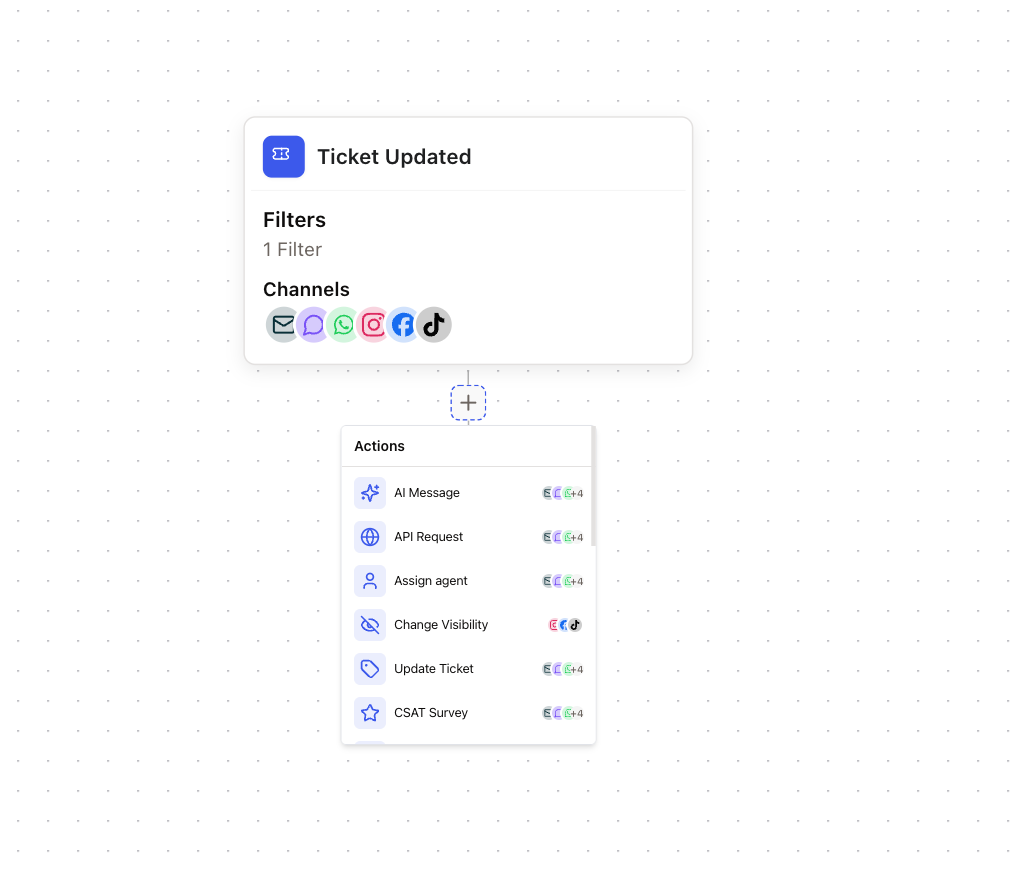
Öffne im Workflow-Builder den bestehenden Flow oder klick auf das Plus und wähl **CSAT Survey**.
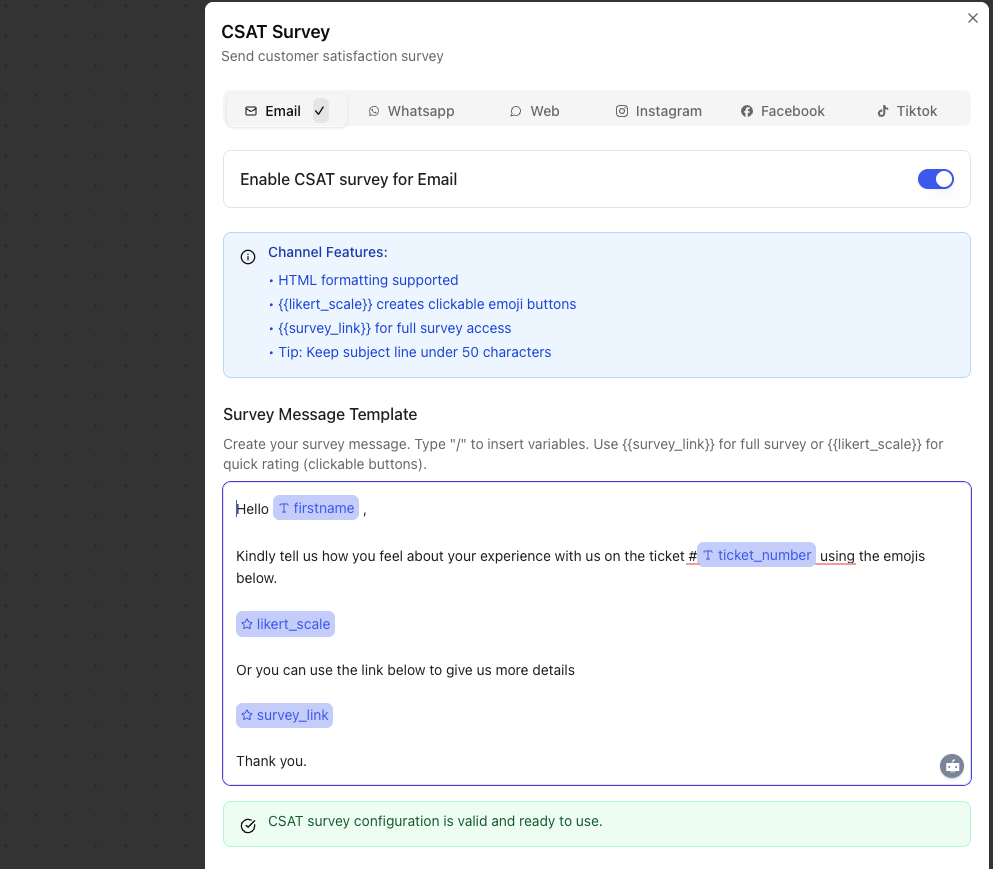
 Aktivier die Kanäle, über die du Umfragen senden möchtest.
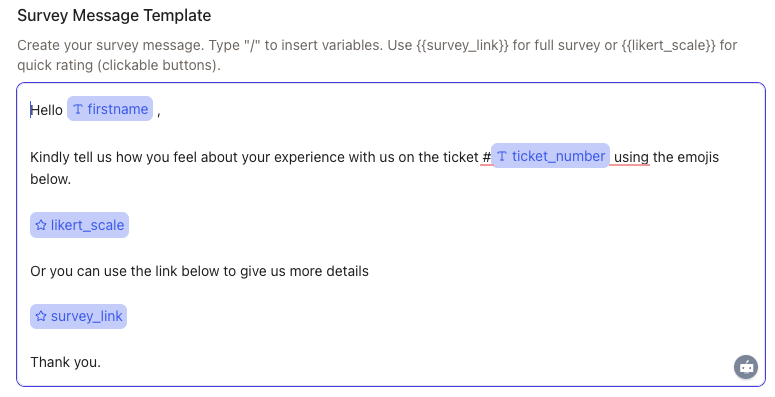
 Schreib im Editor eine Nachricht und füg Variablen mit `/` ein.
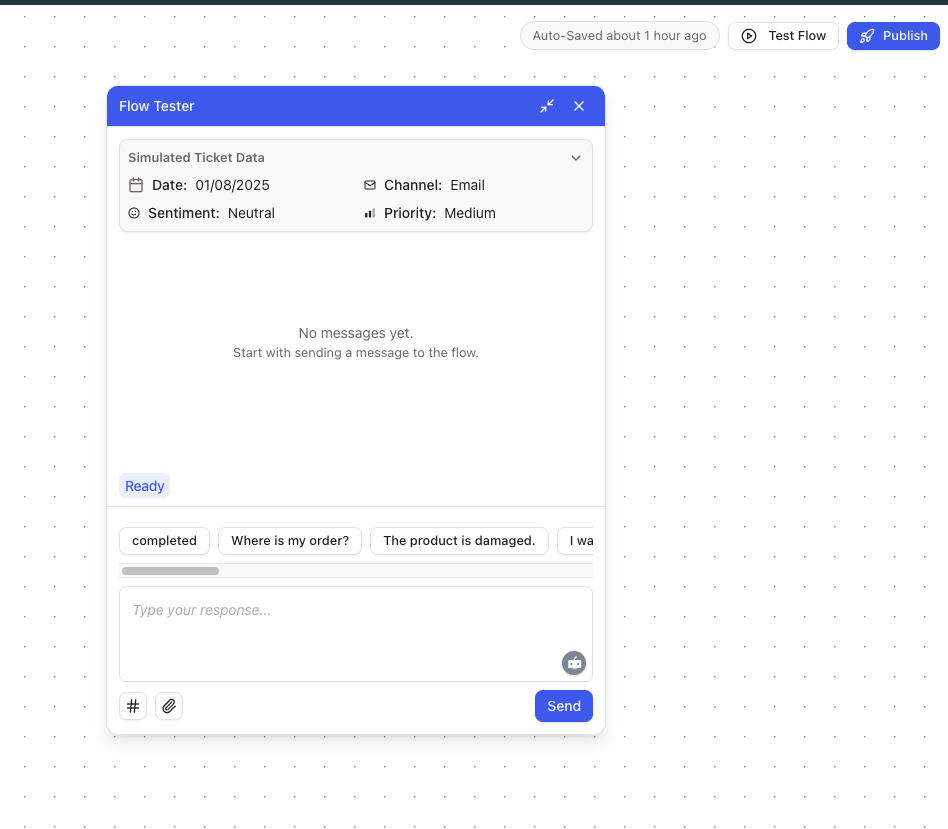
 Nutze den Workflow-Tester, um die Umfrage für jeden aktivierten Kanal vorzuschauen.
 ## Kanalverhalten
E-Mail unterstützt formatierte Nachrichten, `{{likert_scale}}` und `{{survey_link}}`.
WhatsApp nutzt `{{survey_link}}` und öffnet die Umfrage im Browser des Kunden.
Das Web-Widget unterstützt Emoji-Bewertungen im Chat mit `{{likert_scale}}`.
Social-Kanäle sollten kurze Nachrichten mit `{{survey_link}}` nutzen. Zeichenlimits gelten.
## Nützliche Variablen
* `{{contact.firstname}}`
* `{{contact.lastname}}`
* `{{ticket.ticket_number}}`
* `{{ticket.subject}}`
* `{{survey_link}}`
* `{{likert_scale}}`
Kanalsignaturen werden automatisch anhand der Kanalkonfiguration hinzugefügt.
## Analytics
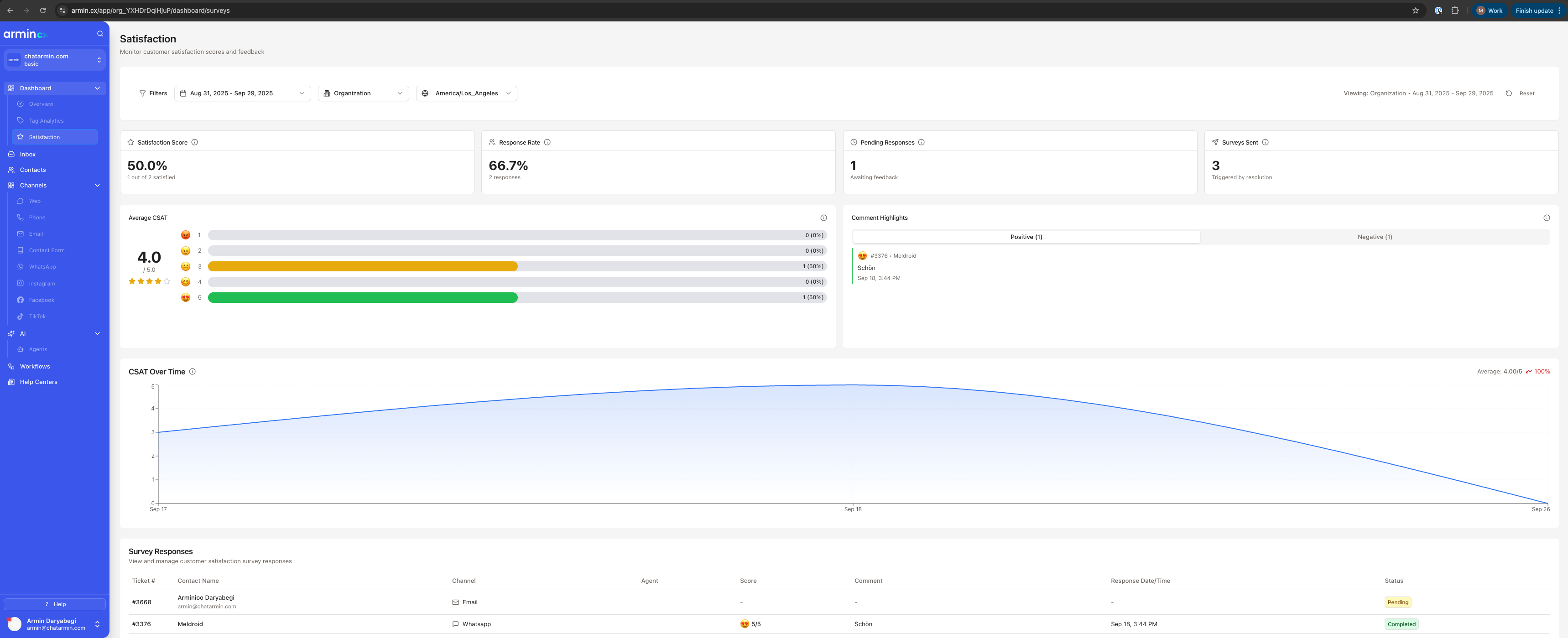
CSAT-Analytics zeigen Zufriedenheitswert, Antwortrate, Agentenleistung, Trendanalyse und Kundenkommentare.
## Kanalverhalten
E-Mail unterstützt formatierte Nachrichten, `{{likert_scale}}` und `{{survey_link}}`.
WhatsApp nutzt `{{survey_link}}` und öffnet die Umfrage im Browser des Kunden.
Das Web-Widget unterstützt Emoji-Bewertungen im Chat mit `{{likert_scale}}`.
Social-Kanäle sollten kurze Nachrichten mit `{{survey_link}}` nutzen. Zeichenlimits gelten.
## Nützliche Variablen
* `{{contact.firstname}}`
* `{{contact.lastname}}`
* `{{ticket.ticket_number}}`
* `{{ticket.subject}}`
* `{{survey_link}}`
* `{{likert_scale}}`
Kanalsignaturen werden automatisch anhand der Kanalkonfiguration hinzugefügt.
## Analytics
CSAT-Analytics zeigen Zufriedenheitswert, Antwortrate, Agentenleistung, Trendanalyse und Kundenkommentare.
 ## Bewährte Vorgehensweisen
* Sende Umfragen kurz nach der Lösung.
* Halt die Nachricht einfach.
* Nutze den Namen des Kunden und Ticket-Kontext.
* Teste jeden Kanal vor dem Veröffentlichen.
* Prüf Analytics wöchentlich.
## Fehlerbehebung
Prüf, ob das Ticket Kontaktdaten hat, der Kanal aktiviert ist und für das Ticket noch keine Umfrage gesendet wurde.
Prüf die Schreibweise der Variable und ob die Daten am Kontakt oder Ticket vorhanden sind.
Kürz die Nachricht, sende näher an der Lösung und nutze den bevorzugten Kanal des Kunden.
Erstell kürzere kanalspezifische Vorlagen, besonders für Social-Kanäle.
## Bewährte Vorgehensweisen
* Sende Umfragen kurz nach der Lösung.
* Halt die Nachricht einfach.
* Nutze den Namen des Kunden und Ticket-Kontext.
* Teste jeden Kanal vor dem Veröffentlichen.
* Prüf Analytics wöchentlich.
## Fehlerbehebung
Prüf, ob das Ticket Kontaktdaten hat, der Kanal aktiviert ist und für das Ticket noch keine Umfrage gesendet wurde.
Prüf die Schreibweise der Variable und ob die Daten am Kontakt oder Ticket vorhanden sind.
Kürz die Nachricht, sende näher an der Lösung und nutze den bevorzugten Kanal des Kunden.
Erstell kürzere kanalspezifische Vorlagen, besonders für Social-Kanäle.