> ## Documentation Index
> Fetch the complete documentation index at: https://docs.armin.cx/llms.txt
> Use this file to discover all available pages before exploring further.
# Ticketfelder
> Strukturierte Daten mit benutzerdefinierten Feldern und KI-gestützter Auto-Befüllung erfassen
## Übersicht
Ticketfelder speichern strukturierte Infos zu Kundengesprächen – über die Standard-Ticket-Eigenschaften hinaus. Bau eigene Felder für Produktdetails, Problemkategorien, Lösungsmetriken oder was dein Support braucht.
### Wichtige Funktionen
* **5 Feldtypen**: Text, Zahl, Dropdown, Ja/Nein und Produkt
* **KI-Auto-Befüllung**: Felder automatisch anhand des Gesprächskontexts ausfüllen
* **Intelligente Produktverknüpfung**: Tickets mit gekauften Produkten aus Kundenbestellungen verbinden
* **Erweiterte Analysen**: Feldnutzung, Trends und Verteilung über die Zeit verfolgen
* **Pflichtfeld-Validierung**: Kritische Infos vor der Lösung sicherstellen
* **Kanalspezifische Felder**: Unterschiedliche Felder je Kommunikationskanal anzeigen
 ***
## Erste Schritte
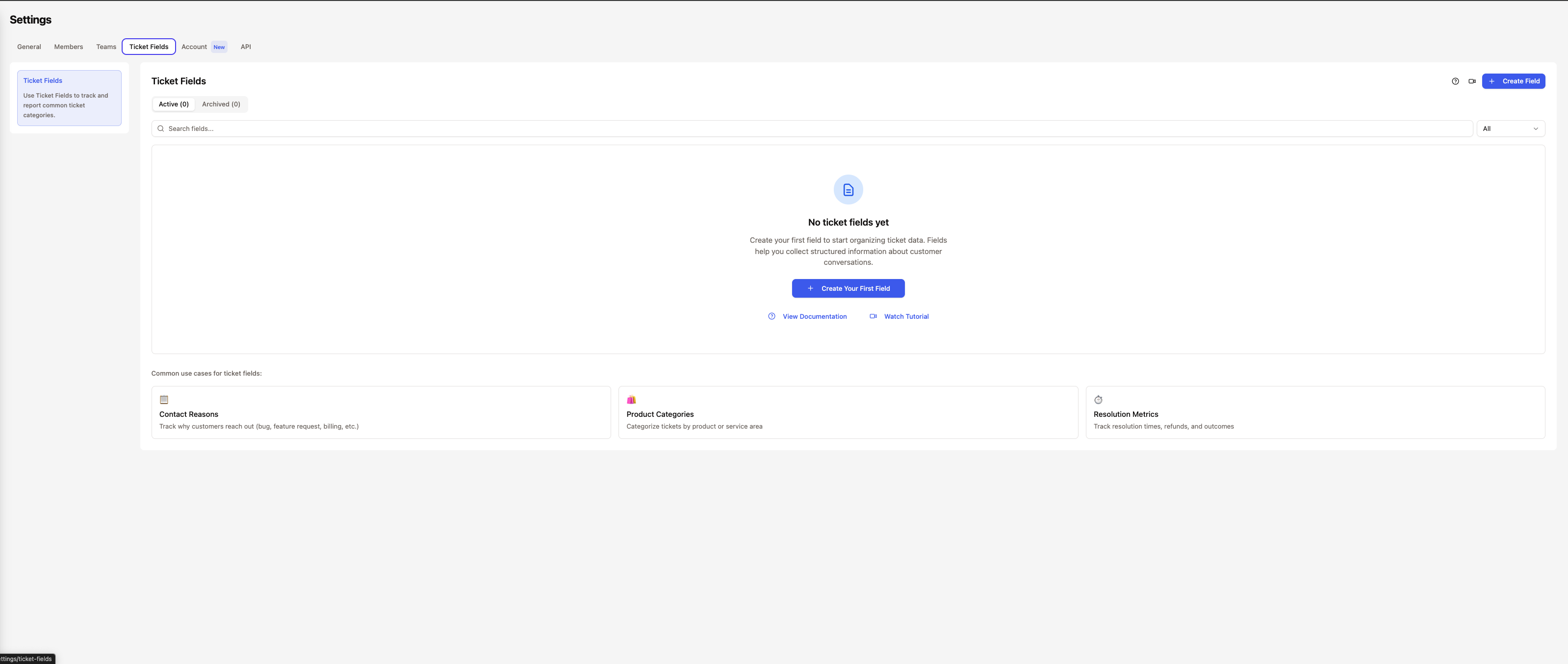
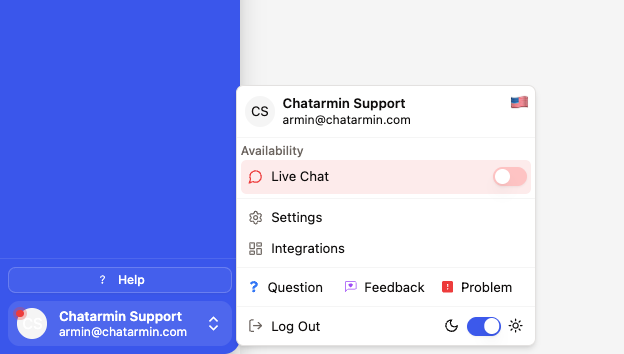
Geh zu **Einstellungen** → **Ticketfelder**.
***
## Erste Schritte
Geh zu **Einstellungen** → **Ticketfelder**.
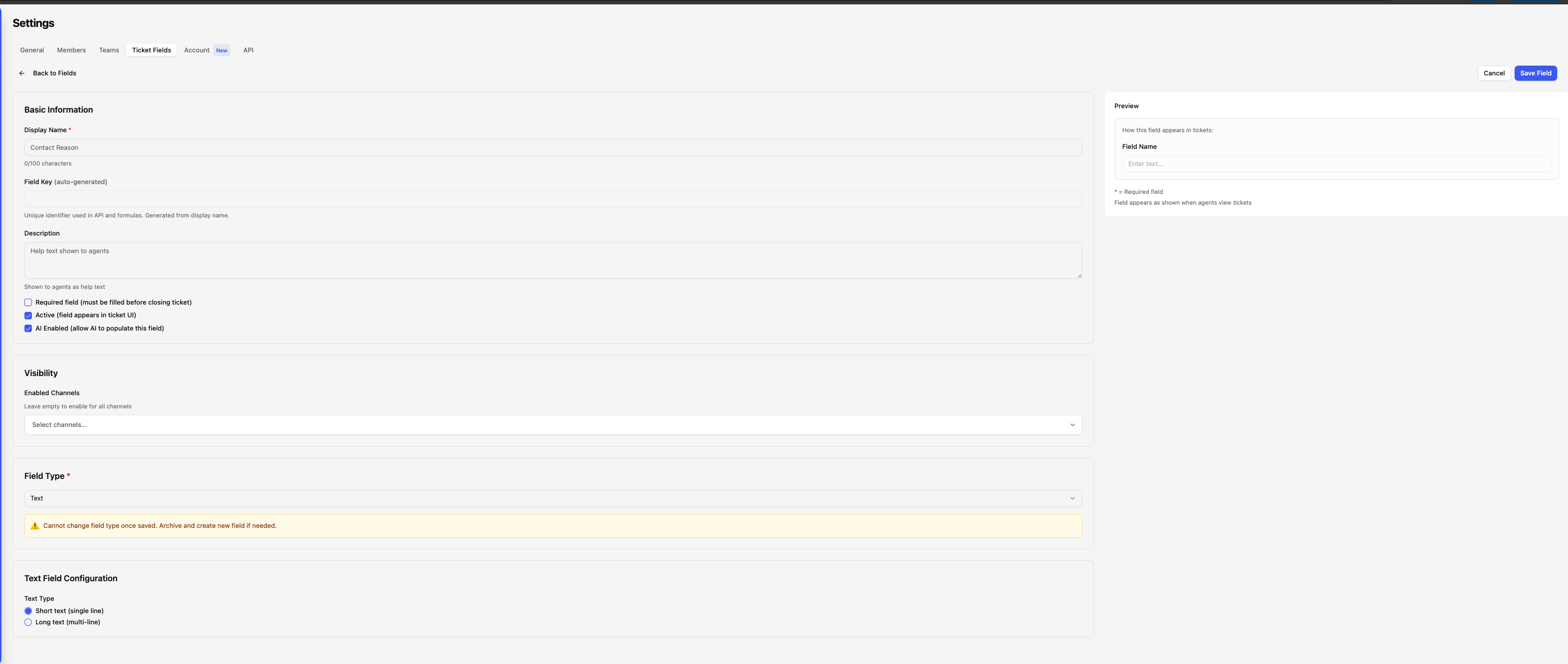
 Klick auf **Feld erstellen**.
Du konfigurierst:
* **Anzeigename**: Wie das Feld für Agenten erscheint
* **Feldtyp**: Text, Zahl, Dropdown, Ja/Nein oder Produkt
* **Beschreibung**: Optionaler Hilfetext für Agenten
* **Kanalverfügbarkeit**: Auf welchen Kanälen das Feld erscheint
Klick auf **Feld erstellen**.
Du konfigurierst:
* **Anzeigename**: Wie das Feld für Agenten erscheint
* **Feldtyp**: Text, Zahl, Dropdown, Ja/Nein oder Produkt
* **Beschreibung**: Optionaler Hilfetext für Agenten
* **Kanalverfügbarkeit**: Auf welchen Kanälen das Feld erscheint
 Je nach Feldtyp:
* **Text**: Einzeilig oder mehrzeilig
* **Zahl**: Ganzzahlen oder Dezimalwerte
* **Dropdown**: Eigene Optionen mit verschachtelten Hierarchien
* **Ja/Nein**: Einfacher Ja/Nein-Schalter
* **Produkt**: Automatische Integration mit Shop-Plattformen
Der Feldschlüssel wird automatisch aus dem Anzeigenamen erzeugt und muss eindeutig sein.
Schalt nach Bedarf um:
* **KI aktiviert**: Die KI darf das Feld automatisch befüllen
* **Pflichtfeld**: Muss vor der Ticketlösung ausgefüllt sein
KI aktiviert + Pflichtfeld: kritische Daten werden oft automatisch erfasst. Fehlt der Wert, füllt ein Agent manuell nach.
Speichere die Feldkonfiguration. Das Feld ist sofort auf Tickets für die aktivierten Kanäle verfügbar.
***
## Feldtypen
Je nach Feldtyp:
* **Text**: Einzeilig oder mehrzeilig
* **Zahl**: Ganzzahlen oder Dezimalwerte
* **Dropdown**: Eigene Optionen mit verschachtelten Hierarchien
* **Ja/Nein**: Einfacher Ja/Nein-Schalter
* **Produkt**: Automatische Integration mit Shop-Plattformen
Der Feldschlüssel wird automatisch aus dem Anzeigenamen erzeugt und muss eindeutig sein.
Schalt nach Bedarf um:
* **KI aktiviert**: Die KI darf das Feld automatisch befüllen
* **Pflichtfeld**: Muss vor der Ticketlösung ausgefüllt sein
KI aktiviert + Pflichtfeld: kritische Daten werden oft automatisch erfasst. Fehlt der Wert, füllt ein Agent manuell nach.
Speichere die Feldkonfiguration. Das Feld ist sofort auf Tickets für die aktivierten Kanäle verfügbar.
***
## Feldtypen
 ### Textfeld
Freitext von Agenten erfassen.
**Konfigurationsoptionen:**
* **Einzeilig**: Kurzer Text wie Namen, IDs oder Notizen
* **Mehrzeilig**: Längere Beschreibungen
**Verhalten:**
* Speichert automatisch beim Verlassen des Felds
* Speichert automatisch bei Enter
* Die KI kann relevanten Text aus dem Gespräch extrahieren
**Anwendungsfälle:**
* Kunden-Referenznummern
* Fallzusammenfassungen
* Spezielle Anweisungen
* Tracking-IDs
***
### Zahlenfeld
Numerische Werte mit Validierung.
**Konfigurationsoptionen:**
* **Ganzzahl**: Nur ganze Zahlen
* **Dezimal**: Erlaubt Dezimalstellen (z. B. 10,99)
**Verhalten:**
* Speichert automatisch beim Verlassen des Felds
* Speichert automatisch bei Enter
* Validiert numerische Eingaben automatisch
**Anwendungsfälle:**
* Bestellmengen
* Rückerstattungsbeträge
* Schweregrad-Scores
* Zielwerte für Antwortzeiten
***
### Dropdown-Feld
Einfachauswahl mit eigenen Optionen.
**Funktionen:**
* Unbegrenzte eigene Optionen
* Verschachtelte Hierarchien (z. B. Kategorie → Unterkategorie → Problemtyp)
* Durchsuchbare Optionen
* Per Drag-and-Drop sortierbar
**Verhalten:**
* Speichert sofort bei Auswahl
* Die KI wählt die passendste Option anhand des Gesprächskontexts
* Aktualisierungen in Echtzeit
**Anwendungsfälle:**
* Problemkategorien
* Produkttypen
* Lösungsmethoden
* Abteilungsrouting
**Beispiel für verschachtelte Optionen:**
So gibst du ein:
```
Vorverkauf::Produktinformationen::Preise
Vorverkauf::Produktinformationen::Funktionen
Vorverkauf::Versandfragen
Nachverkauf::Retouren
Nachverkauf::Erstattungen
Nachverkauf::Umtausch
```
So wird es angezeigt:
```
Vorverkauf > Produktinformationen > Preise
Vorverkauf > Produktinformationen > Funktionen
Vorverkauf > Versandfragen
Nachverkauf > Retouren
Nachverkauf > Erstattungen
Nachverkauf > Umtausch
```
Nutze `::` als Trennzeichen beim Anlegen. Das System zeigt sie mit `>` an.
***
### Ja/Nein-Feld
Einfacher Ja/Nein-Schalter für binäre Entscheidungen.
**Verhalten:**
* Speichert sofort beim Umschalten
* Die KI bestimmt ja/nein anhand des Gesprächs
* Klarer visueller Status
**Anwendungsfälle:**
* VIP-Kunden-Kennzeichnung
* Dringlichkeitsindikator
* Rückerstattungsberechtigung
* Garantieabdeckung
***
### Produktfeld
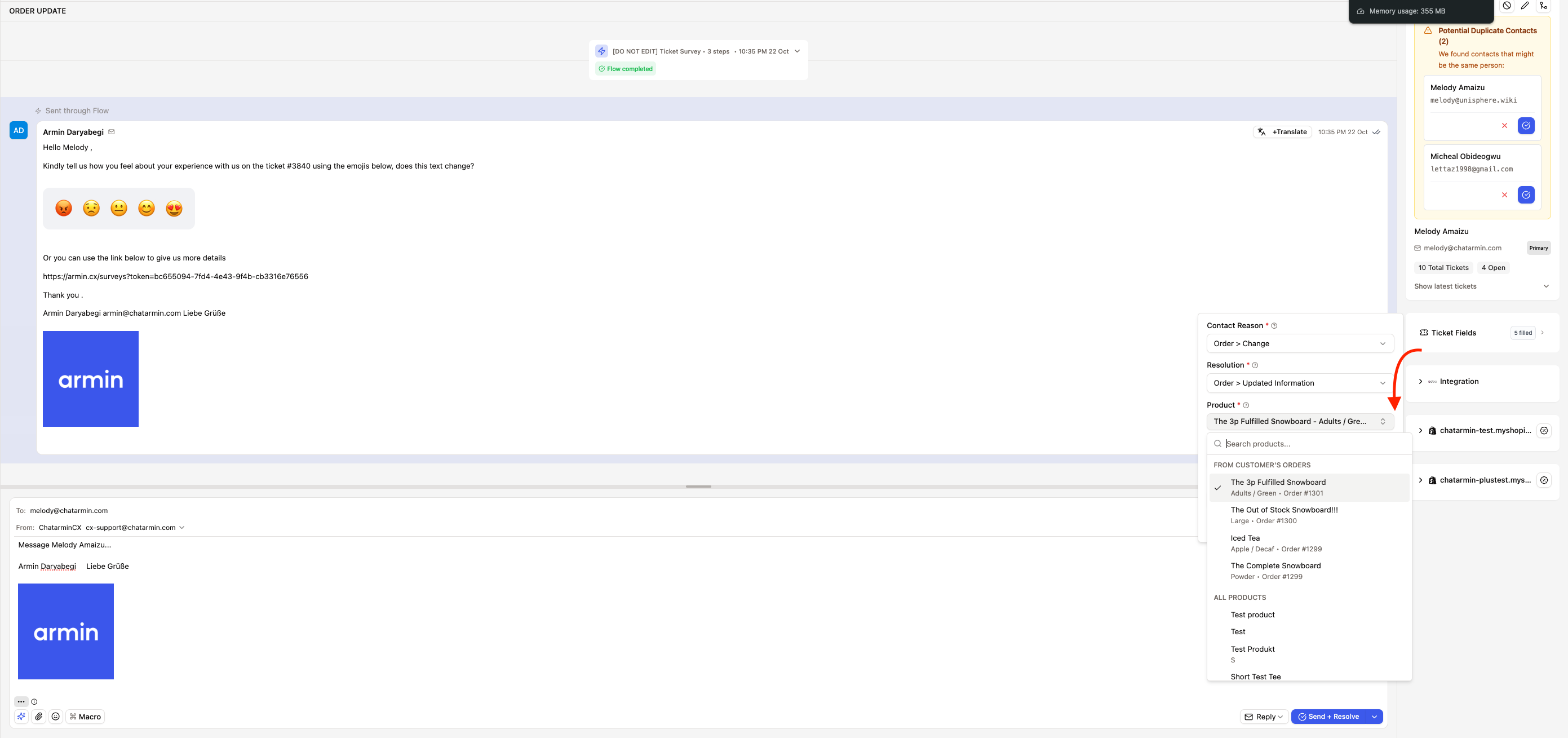
Produktauswahl aus Kundenbestellungen und Katalog.
**Funktionen:**
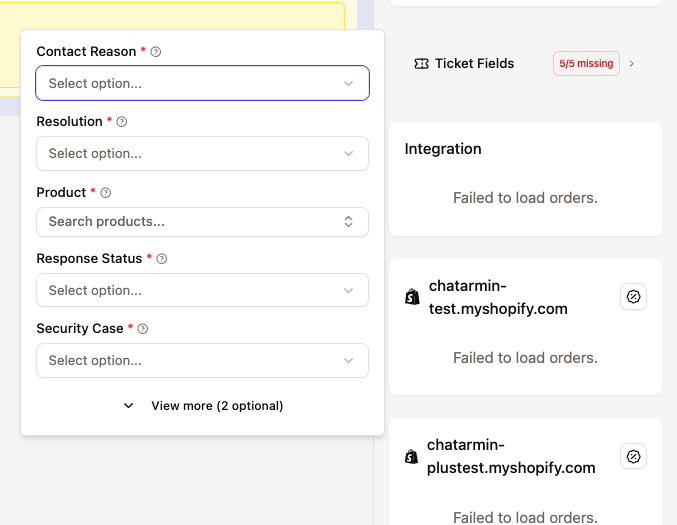
* **Bestellprodukte zuerst**: Produkte aus aktuellen Bestellungen des Kunden oben
* **Vollständiger Katalogzugriff**: Gesamten Produktkatalog durchsuchen
* **Variantenunterstützung**: Spezifische Produktvarianten auswählen
* **Bestellkontext**: Zeigt, aus welcher Bestellung das Produkt stammt
* **Mehrere Integrationen**: Shopify, WooCommerce, Billbee und mehr
**Verhalten:**
* Durchsuchbare Oberfläche mit zwei Bereichen:
1. **Aus Kundenbestellungen** (priorisiert)
2. **Alle Produkte** (gesamter Katalog)
* Varianten als verschachtelte Optionen
* Bestellnummer als Kontext
* Redis-Cache für schnelles Laden (TTL 10 Minuten)
**Anzeigeformat:**
```
Produktname - Variante (Bestellung #12345)
Beispiel:
iPhone 15 - 256GB Schwarz (Bestellung #12345)
```
### Textfeld
Freitext von Agenten erfassen.
**Konfigurationsoptionen:**
* **Einzeilig**: Kurzer Text wie Namen, IDs oder Notizen
* **Mehrzeilig**: Längere Beschreibungen
**Verhalten:**
* Speichert automatisch beim Verlassen des Felds
* Speichert automatisch bei Enter
* Die KI kann relevanten Text aus dem Gespräch extrahieren
**Anwendungsfälle:**
* Kunden-Referenznummern
* Fallzusammenfassungen
* Spezielle Anweisungen
* Tracking-IDs
***
### Zahlenfeld
Numerische Werte mit Validierung.
**Konfigurationsoptionen:**
* **Ganzzahl**: Nur ganze Zahlen
* **Dezimal**: Erlaubt Dezimalstellen (z. B. 10,99)
**Verhalten:**
* Speichert automatisch beim Verlassen des Felds
* Speichert automatisch bei Enter
* Validiert numerische Eingaben automatisch
**Anwendungsfälle:**
* Bestellmengen
* Rückerstattungsbeträge
* Schweregrad-Scores
* Zielwerte für Antwortzeiten
***
### Dropdown-Feld
Einfachauswahl mit eigenen Optionen.
**Funktionen:**
* Unbegrenzte eigene Optionen
* Verschachtelte Hierarchien (z. B. Kategorie → Unterkategorie → Problemtyp)
* Durchsuchbare Optionen
* Per Drag-and-Drop sortierbar
**Verhalten:**
* Speichert sofort bei Auswahl
* Die KI wählt die passendste Option anhand des Gesprächskontexts
* Aktualisierungen in Echtzeit
**Anwendungsfälle:**
* Problemkategorien
* Produkttypen
* Lösungsmethoden
* Abteilungsrouting
**Beispiel für verschachtelte Optionen:**
So gibst du ein:
```
Vorverkauf::Produktinformationen::Preise
Vorverkauf::Produktinformationen::Funktionen
Vorverkauf::Versandfragen
Nachverkauf::Retouren
Nachverkauf::Erstattungen
Nachverkauf::Umtausch
```
So wird es angezeigt:
```
Vorverkauf > Produktinformationen > Preise
Vorverkauf > Produktinformationen > Funktionen
Vorverkauf > Versandfragen
Nachverkauf > Retouren
Nachverkauf > Erstattungen
Nachverkauf > Umtausch
```
Nutze `::` als Trennzeichen beim Anlegen. Das System zeigt sie mit `>` an.
***
### Ja/Nein-Feld
Einfacher Ja/Nein-Schalter für binäre Entscheidungen.
**Verhalten:**
* Speichert sofort beim Umschalten
* Die KI bestimmt ja/nein anhand des Gesprächs
* Klarer visueller Status
**Anwendungsfälle:**
* VIP-Kunden-Kennzeichnung
* Dringlichkeitsindikator
* Rückerstattungsberechtigung
* Garantieabdeckung
***
### Produktfeld
Produktauswahl aus Kundenbestellungen und Katalog.
**Funktionen:**
* **Bestellprodukte zuerst**: Produkte aus aktuellen Bestellungen des Kunden oben
* **Vollständiger Katalogzugriff**: Gesamten Produktkatalog durchsuchen
* **Variantenunterstützung**: Spezifische Produktvarianten auswählen
* **Bestellkontext**: Zeigt, aus welcher Bestellung das Produkt stammt
* **Mehrere Integrationen**: Shopify, WooCommerce, Billbee und mehr
**Verhalten:**
* Durchsuchbare Oberfläche mit zwei Bereichen:
1. **Aus Kundenbestellungen** (priorisiert)
2. **Alle Produkte** (gesamter Katalog)
* Varianten als verschachtelte Optionen
* Bestellnummer als Kontext
* Redis-Cache für schnelles Laden (TTL 10 Minuten)
**Anzeigeformat:**
```
Produktname - Variante (Bestellung #12345)
Beispiel:
iPhone 15 - 256GB Schwarz (Bestellung #12345)
```
 **KI-Verhalten:**
* Analysiert das Gespräch auf erwähnte Produkte
* Gleicht mit der Bestellhistorie ab
* Wählt automatisch passendes Produkt und Variante
**Anwendungsfälle:**
* Produktspezifische Support-Tickets
* Garantiefälle
* Retouren-/Umtauschprozesse
* Tracking von Produktdefekten
Das Produktfeld braucht aktive Shop-Integrationen (Shopify, WooCommerce usw.). Ohne Integration bleibt das Feld leer.
***
## KI-Auto-Befüllung
Die KI befüllt aktivierte Felder automatisch anhand des Ticketkontexts.
### So funktioniert die KI-Analyse
Die KI-Analyse läuft an zwei Momenten:
1. **Bei Erstellung**: Wenn die erste Kundennachricht eintrifft
2. **Bei Lösung**: Erneuter Versuch für fehlende Pflichtfelder
Die KI prüft:
* Kundennachrichten und Ticketbetreff
* Bestellhistorie des Kunden (für Produktfelder)
* Ähnliche gelöste Tickets (Mustererkennung)
* Kanalspezifischen Kontext
Die KI speichert Werte nur bei Konfidenz über 70 %.
* **Hohe Konfidenz (>0.7)**: Wert wird automatisch gespeichert
* **Niedrige Konfidenz (\<0.7)**: Feld bleibt leer für manuelle Prüfung
Die KI protokolliert die Begründung für jede Feldentscheidung – so siehst du, wie genau sie arbeitet, und kannst nachjustieren.
Alle KI-aktivierten Felder laufen in einem einzigen KI-Aufruf.
Das senkt API-Kosten und verbessert die Antwortzeit im Vergleich zur Einzelanalyse je Feld.
### Analyse bei Erstellung
Beim Erstellen eines Tickets analysiert die KI **alle KI-aktivierten Felder**:
```
Kunde: "Hallo, ich habe ein iPhone 15 bestellt, aber es lässt sich nicht einschalten"
KI-Analyse:
✅ Produktfeld → iPhone 15 (aus Bestellung #12345)
✅ Problemkategorie → Nachverkauf → Produktdefekt
✅ Dringlichkeit → Hoch (Gerät funktioniert nicht)
```
### Analyse bei Lösung
Beim Lösen wiederholt die KI die Analyse **nur für fehlende erforderliche KI-aktivierte Felder**:
```
Der Agent hat 3 weitere Nachrichten mit Schritten zur Fehlerbehebung hinzugefügt...
KI-Neuanalyse:
✅ Lösungsmethode → Ersatz gesendet (aus dem Gespräch)
✅ Ursache → Hardwaredefekt (aus der Fehlerbehebung abgeleitet)
```
Die KI lernt aus zuvor befüllten Feldern und überschreibt manuelle Einträge nicht – außer das Feld wurde ursprünglich von der KI gesetzt.
***
## Smart-Review-Workflow
Kann die KI Pflichtfelder nach mehreren Versuchen nicht befüllen, landen Tickets automatisch zur manuellen Prüfung.
### Der Prozess
Wenn ein Ticket mit fehlenden erforderlichen KI-aktivierten Feldern gelöst wird:
1. **Versuch 1**: Sofortige Wiederholung (1 Sekunde Verzögerung)
2. **Versuch 2**: Wiederholung nach 2 Sekunden
3. **Versuch 3**: Letzte Wiederholung nach 4 Sekunden
Nach 3 fehlgeschlagenen Versuchen:
* Status → `On Hold`
* Unterstatus → `Needs Review`
* Das Ticket erscheint in der Systemansicht „Needs Review“
**KI-Verhalten:**
* Analysiert das Gespräch auf erwähnte Produkte
* Gleicht mit der Bestellhistorie ab
* Wählt automatisch passendes Produkt und Variante
**Anwendungsfälle:**
* Produktspezifische Support-Tickets
* Garantiefälle
* Retouren-/Umtauschprozesse
* Tracking von Produktdefekten
Das Produktfeld braucht aktive Shop-Integrationen (Shopify, WooCommerce usw.). Ohne Integration bleibt das Feld leer.
***
## KI-Auto-Befüllung
Die KI befüllt aktivierte Felder automatisch anhand des Ticketkontexts.
### So funktioniert die KI-Analyse
Die KI-Analyse läuft an zwei Momenten:
1. **Bei Erstellung**: Wenn die erste Kundennachricht eintrifft
2. **Bei Lösung**: Erneuter Versuch für fehlende Pflichtfelder
Die KI prüft:
* Kundennachrichten und Ticketbetreff
* Bestellhistorie des Kunden (für Produktfelder)
* Ähnliche gelöste Tickets (Mustererkennung)
* Kanalspezifischen Kontext
Die KI speichert Werte nur bei Konfidenz über 70 %.
* **Hohe Konfidenz (>0.7)**: Wert wird automatisch gespeichert
* **Niedrige Konfidenz (\<0.7)**: Feld bleibt leer für manuelle Prüfung
Die KI protokolliert die Begründung für jede Feldentscheidung – so siehst du, wie genau sie arbeitet, und kannst nachjustieren.
Alle KI-aktivierten Felder laufen in einem einzigen KI-Aufruf.
Das senkt API-Kosten und verbessert die Antwortzeit im Vergleich zur Einzelanalyse je Feld.
### Analyse bei Erstellung
Beim Erstellen eines Tickets analysiert die KI **alle KI-aktivierten Felder**:
```
Kunde: "Hallo, ich habe ein iPhone 15 bestellt, aber es lässt sich nicht einschalten"
KI-Analyse:
✅ Produktfeld → iPhone 15 (aus Bestellung #12345)
✅ Problemkategorie → Nachverkauf → Produktdefekt
✅ Dringlichkeit → Hoch (Gerät funktioniert nicht)
```
### Analyse bei Lösung
Beim Lösen wiederholt die KI die Analyse **nur für fehlende erforderliche KI-aktivierte Felder**:
```
Der Agent hat 3 weitere Nachrichten mit Schritten zur Fehlerbehebung hinzugefügt...
KI-Neuanalyse:
✅ Lösungsmethode → Ersatz gesendet (aus dem Gespräch)
✅ Ursache → Hardwaredefekt (aus der Fehlerbehebung abgeleitet)
```
Die KI lernt aus zuvor befüllten Feldern und überschreibt manuelle Einträge nicht – außer das Feld wurde ursprünglich von der KI gesetzt.
***
## Smart-Review-Workflow
Kann die KI Pflichtfelder nach mehreren Versuchen nicht befüllen, landen Tickets automatisch zur manuellen Prüfung.
### Der Prozess
Wenn ein Ticket mit fehlenden erforderlichen KI-aktivierten Feldern gelöst wird:
1. **Versuch 1**: Sofortige Wiederholung (1 Sekunde Verzögerung)
2. **Versuch 2**: Wiederholung nach 2 Sekunden
3. **Versuch 3**: Letzte Wiederholung nach 4 Sekunden
Nach 3 fehlgeschlagenen Versuchen:
* Status → `On Hold`
* Unterstatus → `Needs Review`
* Das Ticket erscheint in der Systemansicht „Needs Review“
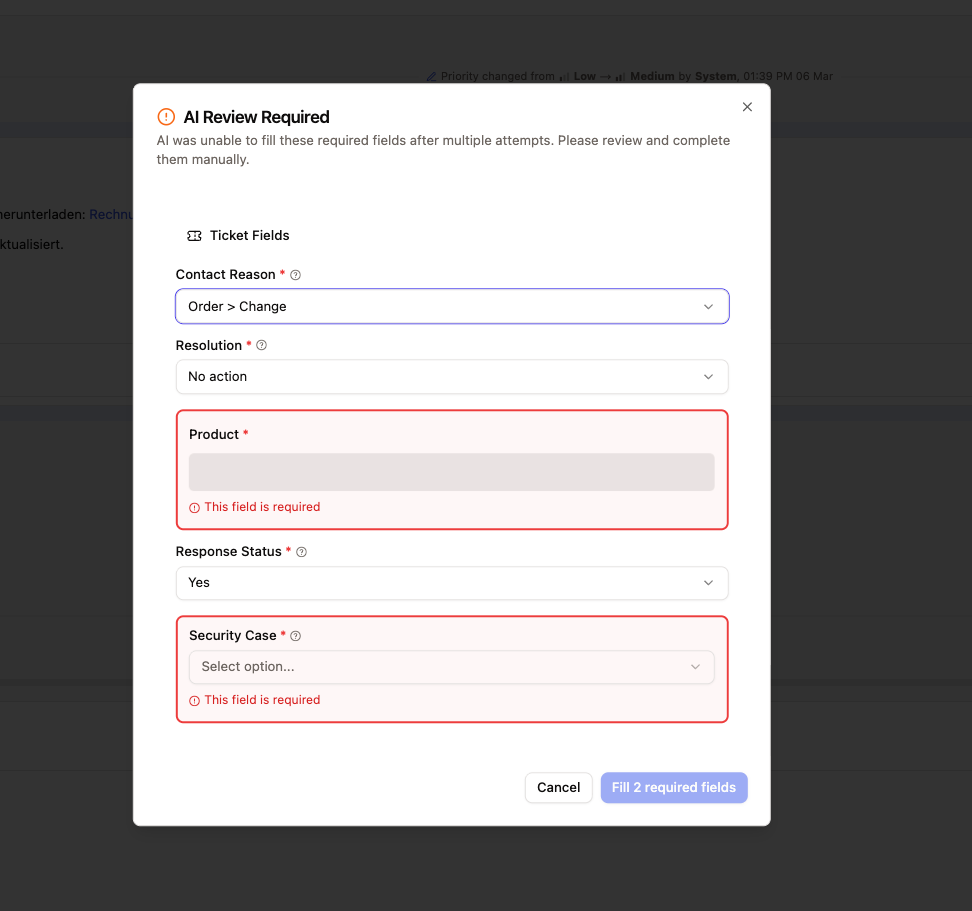
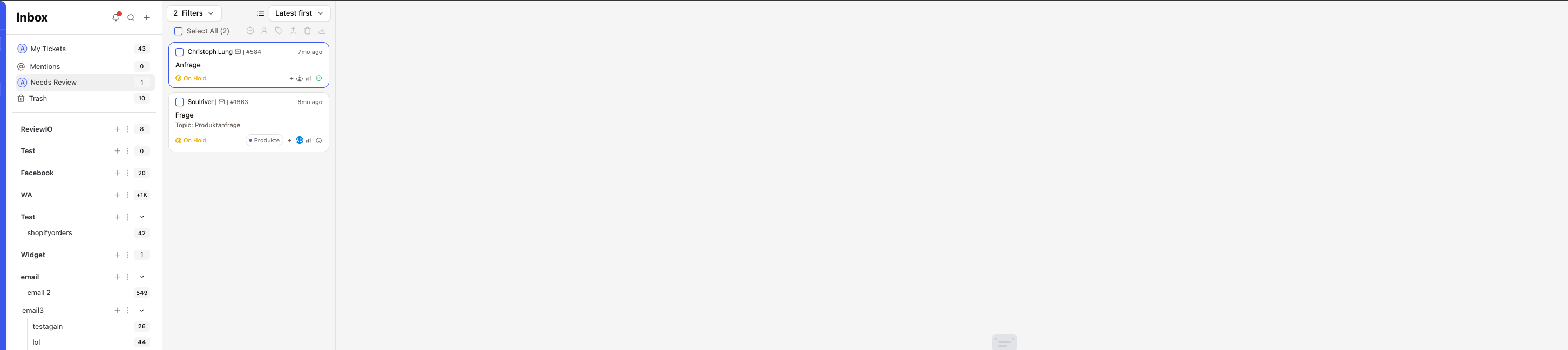 Der Agent öffnet das Ticket aus „Needs Review“:
* Fehlende Felder sind rot hervorgehoben
* Ein Dialog erklärt, welche Felder fehlen
* Der Agent füllt manuell aus
* Danach kann das Ticket gelöst werden
Der Agent öffnet das Ticket aus „Needs Review“:
* Fehlende Felder sind rot hervorgehoben
* Ein Dialog erklärt, welche Felder fehlen
* Der Agent füllt manuell aus
* Danach kann das Ticket gelöst werden
 So gehen keine Pflicht-Daten verloren, und die Automatisierung bleibt effizient. Die meisten Felder füllt die KI; manuelle Prüfung nur bei Bedarf.
***
## Validierung von Pflichtfeldern
Kritische Daten vor der Ticketlösung sicherstellen.
### Validierungskontexte
**Validierung vor der Lösung** (Chat-Eingabe):
* Prüft nur **nicht-KI-Pflichtfelder**
* Geht davon aus, dass KI-Felder automatisch befüllt werden
* Blockiert die Lösung, wenn manuelle Pflichtfelder fehlen
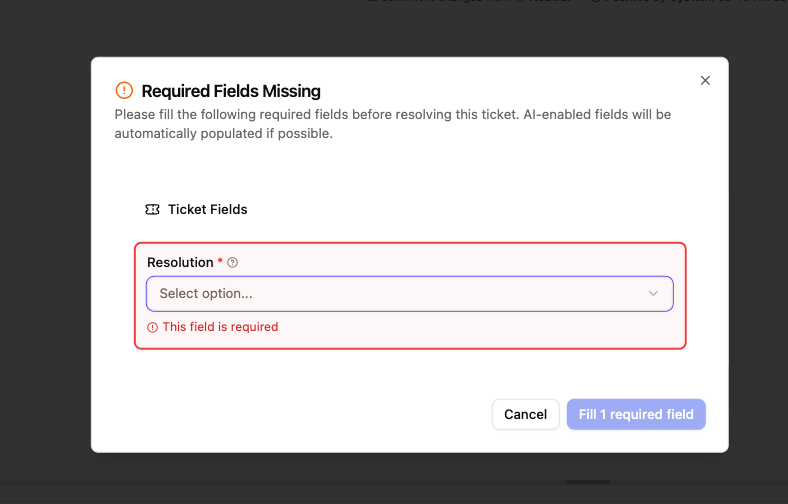
**Validierung bei Needs Review** (Prüfungsdialog):
* Prüft **alle Pflichtfelder** (KI + nicht-KI)
* Wird verwendet, wenn das Ticket den Status `needs_review` hat
* Zeigt alle fehlenden Felder zur Vervollständigung
So gehen keine Pflicht-Daten verloren, und die Automatisierung bleibt effizient. Die meisten Felder füllt die KI; manuelle Prüfung nur bei Bedarf.
***
## Validierung von Pflichtfeldern
Kritische Daten vor der Ticketlösung sicherstellen.
### Validierungskontexte
**Validierung vor der Lösung** (Chat-Eingabe):
* Prüft nur **nicht-KI-Pflichtfelder**
* Geht davon aus, dass KI-Felder automatisch befüllt werden
* Blockiert die Lösung, wenn manuelle Pflichtfelder fehlen
**Validierung bei Needs Review** (Prüfungsdialog):
* Prüft **alle Pflichtfelder** (KI + nicht-KI)
* Wird verwendet, wenn das Ticket den Status `needs_review` hat
* Zeigt alle fehlenden Felder zur Vervollständigung
 ### Validierung bei Massenlösung
Beim Massenlösen mehrerer Tickets:
1. Das System prüft alle ausgewählten Tickets auf fehlende erforderliche nicht-KI-Felder
2. Blockiert die Lösung, wenn bei einem Ticket Felder fehlen
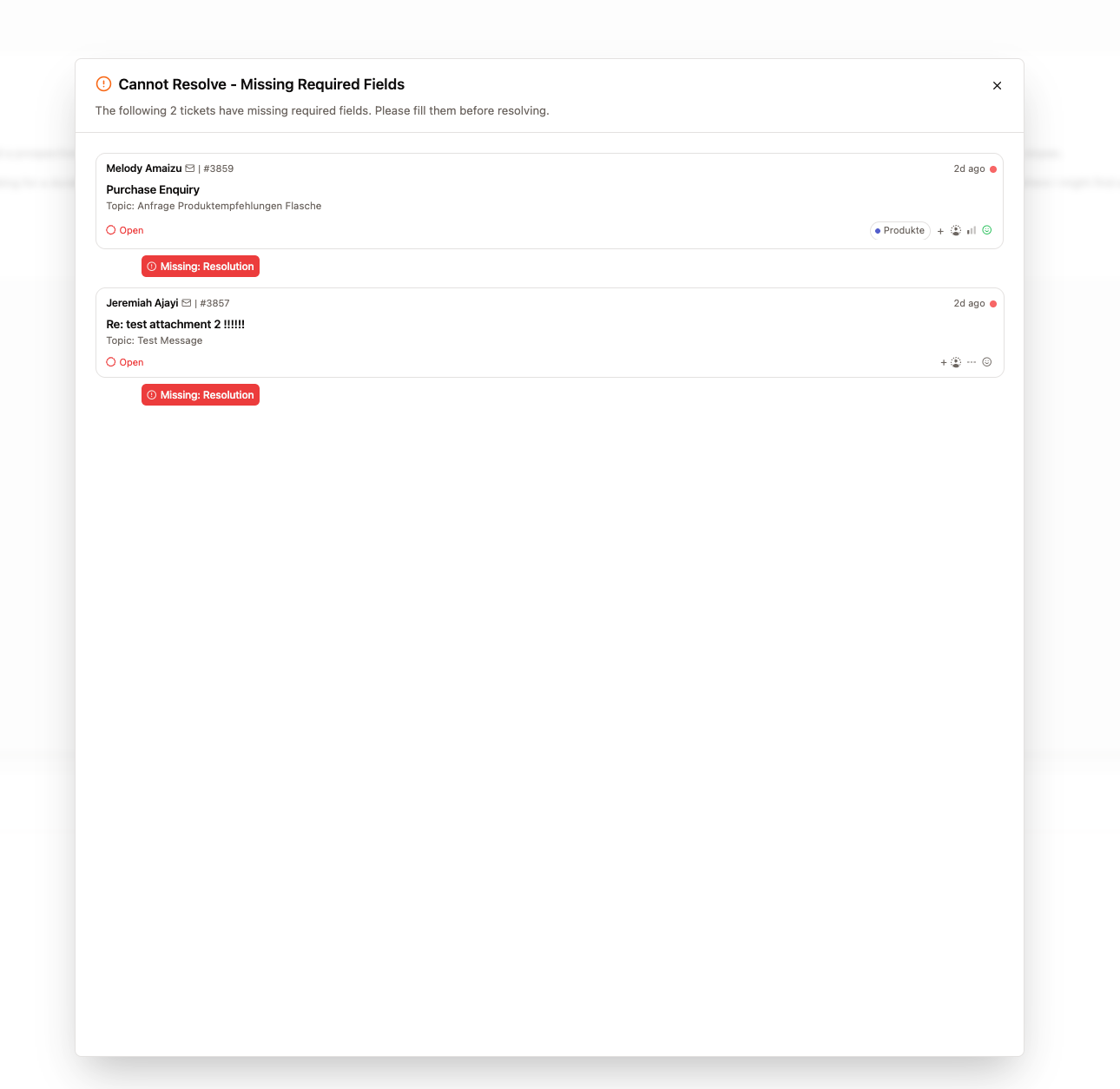
3. Zeigt ein Vorschau-Modal mit betroffenen Tickets
4. Agenten können auf ein Ticket klicken und Felder einzeln ausfüllen
Massenlösung prüft nur nicht-KI-Pflichtfelder – damit die Lösung nicht blockiert wird, wenn die KI Felder beim Lösungs-Trigger noch nachziehen kann.
### Validierung bei Massenlösung
Beim Massenlösen mehrerer Tickets:
1. Das System prüft alle ausgewählten Tickets auf fehlende erforderliche nicht-KI-Felder
2. Blockiert die Lösung, wenn bei einem Ticket Felder fehlen
3. Zeigt ein Vorschau-Modal mit betroffenen Tickets
4. Agenten können auf ein Ticket klicken und Felder einzeln ausfüllen
Massenlösung prüft nur nicht-KI-Pflichtfelder – damit die Lösung nicht blockiert wird, wenn die KI Felder beim Lösungs-Trigger noch nachziehen kann.
 ***
## Kanalkonfiguration
Steuer, welche Felder je Kommunikationskanal erscheinen.
### So funktioniert es
Jedes Feld kannst du setzen auf:
* **Alle Kanäle**: Feld erscheint bei allen Tickettypen
* **Bestimmte Kanäle**: Nur für ausgewählte Kanäle (E-Mail, WhatsApp, Voice usw.)
### Anwendungsfälle
**Nur-E-Mail-Felder:**
* E-Mail-Domain-Verifizierung
* Spam-Klassifizierung
**Nur-Voice-Felder:**
* Anrufdauer
* Bewertungen zur Anrufqualität
**Produktspezifische Kanäle:**
* Produktfelder für E-Commerce-Kanäle
* Bestellnummer für Shop-Integrationen
Kanalspezifische Felder halten die Oberfläche übersichtlich – nur relevante Felder je Tickettyp.
***
## Analytics-Dashboard
Feldleistung und Trends im Blick behalten.
### Analysen öffnen
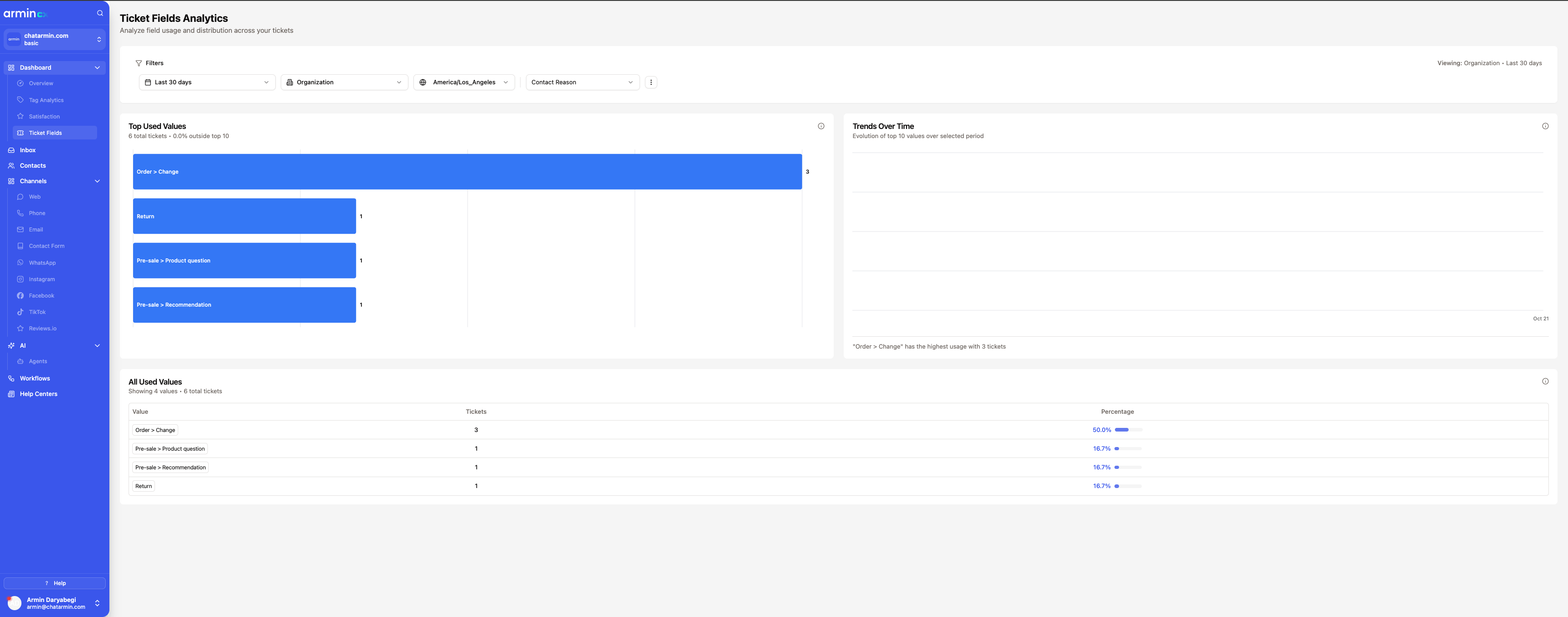
Geh zu **Dashboard** → **Ticketfelder**.
***
## Kanalkonfiguration
Steuer, welche Felder je Kommunikationskanal erscheinen.
### So funktioniert es
Jedes Feld kannst du setzen auf:
* **Alle Kanäle**: Feld erscheint bei allen Tickettypen
* **Bestimmte Kanäle**: Nur für ausgewählte Kanäle (E-Mail, WhatsApp, Voice usw.)
### Anwendungsfälle
**Nur-E-Mail-Felder:**
* E-Mail-Domain-Verifizierung
* Spam-Klassifizierung
**Nur-Voice-Felder:**
* Anrufdauer
* Bewertungen zur Anrufqualität
**Produktspezifische Kanäle:**
* Produktfelder für E-Commerce-Kanäle
* Bestellnummer für Shop-Integrationen
Kanalspezifische Felder halten die Oberfläche übersichtlich – nur relevante Felder je Tickettyp.
***
## Analytics-Dashboard
Feldleistung und Trends im Blick behalten.
### Analysen öffnen
Geh zu **Dashboard** → **Ticketfelder**.
 ### Feldauswahl
Wähl im Dropdown, welches Feld analysiert werden soll.
* Zeigt nur aktive Felder
* Gruppiert nach Feldtyp
* Aktualisiert alle Karten bei Auswahlwechsel
### Datumsfilter
Analysen nach Zeitraum filtern:
* Letzte 7 Tage
* Letzte 30 Tage
* Letzte 90 Tage
* Benutzerdefinierter Zeitraum
### Datenumfang umschalten
Wechsel zwischen:
* **Alle Tickets**: Inklusive Tickets ohne gesetztes Feld
* **Nur angewendete**: Nur Tickets, bei denen das Feld einen Wert hat
Nutze „Nur angewendete“, um die Verteilung unter Tickets zu sehen, die das Feld wirklich nutzen – ohne irrelevante Tickets.
***
### Karte „Meistgenutzte Werte“
Horizontales Balkendiagramm der häufigsten Feldwerte.
**Funktionen:**
* Top-10-Werte nach Ticketanzahl
* Wertlabels in den Balken
* Ticketanzahl am Balkenende
* Klick auf einen Balken öffnet den gefilterten Posteingang
**Beispiel-Erkenntnisse:**
* Häufigste Problemkategorien
* Beliebte Produktauswahlen
* Häufige Lösungsmethoden
***
### Karte „Trends über die Zeit“
Mehrlinien-Diagramm zur Nutzung von Werten über die Zeit.
**Funktionen:**
* Glatte Linie je Feldwert
* Farbcodierte Linien
* Hover-Tooltips mit exakten Zahlen
* Fußzeile hebt den meistgenutzten Wert hervor
**Anwendungsfälle:**
* Saisonale Trends erkennen
* Entwicklung von Problemtypen verfolgen
* Muster bei Produktproblemen beobachten
* Verschiebungen von Kategorien messen
***
### Tabelle „Alle Werte“
Vollständige paginierte Tabelle aller Feldwerte.
**Funktionen:**
* Sortierbare Spalten (Wert, Ticketanzahl, Prozentsatz)
* Suchfunktion
* Paginierung für große Datenmengen
* Klick auf eine Zeile filtert den Posteingang nach diesem Wert
**Vorteile:**
* Überblick über alle Werte
* Einfacher Export und Analyse
* Schnelle Navigation zu zugehörigen Tickets
***
## Tickets nach Feldern filtern
Filter deinen Posteingang nach benutzerdefinierten Feldwerten.
### So filterst du
Klick in der Symbolleiste des Posteingangs auf **Filter**.
Wähl **Ticketfeld** aus der Filterliste.
Die Oberfläche zeigt:
* **Nach Feld gruppiert**: Alle Felder mit ihren Werten
* **Suchleiste**: Schnellsuche über alle Optionen
* **Mehrfachauswahl**: Mehrere Feldwerte auswählen
### Feldauswahl
Wähl im Dropdown, welches Feld analysiert werden soll.
* Zeigt nur aktive Felder
* Gruppiert nach Feldtyp
* Aktualisiert alle Karten bei Auswahlwechsel
### Datumsfilter
Analysen nach Zeitraum filtern:
* Letzte 7 Tage
* Letzte 30 Tage
* Letzte 90 Tage
* Benutzerdefinierter Zeitraum
### Datenumfang umschalten
Wechsel zwischen:
* **Alle Tickets**: Inklusive Tickets ohne gesetztes Feld
* **Nur angewendete**: Nur Tickets, bei denen das Feld einen Wert hat
Nutze „Nur angewendete“, um die Verteilung unter Tickets zu sehen, die das Feld wirklich nutzen – ohne irrelevante Tickets.
***
### Karte „Meistgenutzte Werte“
Horizontales Balkendiagramm der häufigsten Feldwerte.
**Funktionen:**
* Top-10-Werte nach Ticketanzahl
* Wertlabels in den Balken
* Ticketanzahl am Balkenende
* Klick auf einen Balken öffnet den gefilterten Posteingang
**Beispiel-Erkenntnisse:**
* Häufigste Problemkategorien
* Beliebte Produktauswahlen
* Häufige Lösungsmethoden
***
### Karte „Trends über die Zeit“
Mehrlinien-Diagramm zur Nutzung von Werten über die Zeit.
**Funktionen:**
* Glatte Linie je Feldwert
* Farbcodierte Linien
* Hover-Tooltips mit exakten Zahlen
* Fußzeile hebt den meistgenutzten Wert hervor
**Anwendungsfälle:**
* Saisonale Trends erkennen
* Entwicklung von Problemtypen verfolgen
* Muster bei Produktproblemen beobachten
* Verschiebungen von Kategorien messen
***
### Tabelle „Alle Werte“
Vollständige paginierte Tabelle aller Feldwerte.
**Funktionen:**
* Sortierbare Spalten (Wert, Ticketanzahl, Prozentsatz)
* Suchfunktion
* Paginierung für große Datenmengen
* Klick auf eine Zeile filtert den Posteingang nach diesem Wert
**Vorteile:**
* Überblick über alle Werte
* Einfacher Export und Analyse
* Schnelle Navigation zu zugehörigen Tickets
***
## Tickets nach Feldern filtern
Filter deinen Posteingang nach benutzerdefinierten Feldwerten.
### So filterst du
Klick in der Symbolleiste des Posteingangs auf **Filter**.
Wähl **Ticketfeld** aus der Filterliste.
Die Oberfläche zeigt:
* **Nach Feld gruppiert**: Alle Felder mit ihren Werten
* **Suchleiste**: Schnellsuche über alle Optionen
* **Mehrfachauswahl**: Mehrere Feldwerte auswählen
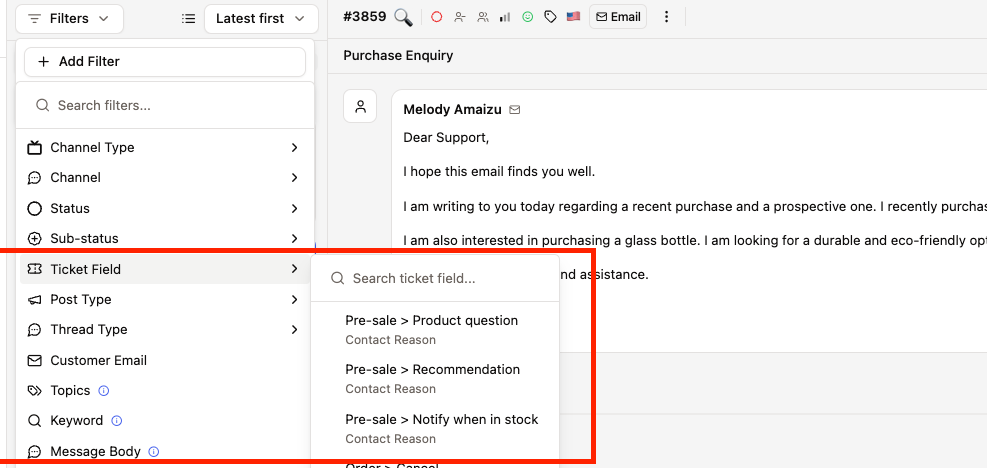 Ausgewählte Filter erscheinen als aktive Filter. Der Posteingang zeigt passende Tickets.
Filter bleiben in der URL – zum Teilen und Speichern als Lesezeichen.
***
## Feldverwaltung
### Aktive vs. archivierte Felder
**Tab „Aktive Felder“:**
* Derzeit verfügbare Felder
* Werden auf Tickets angezeigt
* Können bearbeitet oder archiviert werden
**Tab „Archivierte Felder“:**
* Zuvor genutzte Felder
* Auf Tickets ausgeblendet
* Können wiederhergestellt werden
* Historische Daten bleiben erhalten
Archiviere Felder statt sie zu löschen – so bleiben historische Daten und Reports stimmen.
### Felder neu anordnen
Zieh Felder per Drag-and-Drop, um die Anzeigereihenfolge zu ändern.
Die Reihenfolge beeinflusst:
* Die Reihenfolge in der Ticketfeld-Karte
* Die Tab-Reihenfolge für die Tastaturnavigation
* Die Spaltenreihenfolge in Export/Reports
### Felder bearbeiten
Klick auf ein Feld, um das Konfigurationspanel zu öffnen:
* Anzeigename und Beschreibung
* Feldtypspezifische Optionen (z. B. Dropdown-Werte)
* Status „KI aktiviert“
* Status „Pflichtfeld“
* Kanalverfügbarkeit
Feldtyp bei bestehenden Feldern ändern kann Datenverlust bedeuten. Leg lieber ein neues Feld an.
***
## Bewährte Vorgehensweisen
### Felddesign
Nutze Namen, die Agenten sofort verstehen:
✅ Gut: „Produktkategorie“, „Problemtyp“, „Lösungsmethode“
❌ Vermeiden: „Feld1“, „Kategorie“, „Typ“
Dropdowns bringen:
* Konsistente Daten für Reports
* Einfacheres Filtern und Analysen
* Klare Optionen für die KI
* Weniger Tippfehler und Varianten
Textfelder nur für echte Freitextdaten.
Gute Kandidaten für KI:
* Problemkategorien (aus dem Gespräch ableitbar)
* Produktauswahl (mit Bestellungen abgleichbar)
* Prioritätsstufe (Dringlichkeit einschätzbar)
* Lösungstyp (aus dem Ergebnis bestimmbar)
Manuell behalten für:
* Interne Tracking-Codes
* Agentenspezifische Notizen
* Subjektive Einschätzungen
Start mit 2–3 essenziellen Pflichtfeldern. Erweitere anhand von:
* Feedback der Agenten
* KI-Genauigkeit
* Datennutzung in Reports
Zu viele Pflichtfelder verlangsamen die Lösung.
### KI-Optimierung
Hilf der KI mit guten Beschreibungen:
✅ Gut: „Wähl das konkrete Produkt aus der Bestellhistorie, zu dem der Kunde eine Frage hat“
❌ Vage: „Produktfeld“
Die KI nutzt Beschreibungen als Kontext bei der Ticketanalyse.
Prüf in den Analysen:
* Welche Felder die KI erfolgreich befüllt
* Welche Felder oft in „Needs Review“ landen
* Muster in KI-Auswahlen
Pass Dropdown-Optionen oder Beschreibungen an, wenn nötig.
Produktfelder funktionieren am besten, wenn:
* Die Shop-Integration aktiv ist (Shopify, WooCommerce usw.)
* Der Kunde eine Bestellhistorie hat
* Produkte klare Namen und Varianten haben
Dann kann die KI Erwähnungen zuverlässig mit realen Produkten abgleichen.
### Leistung
Empfohlene Limits:
* **Aktive Felder**: maximal 10–15
* **Pflichtfelder**: maximal 3–5
* **KI-aktivierte Felder**: maximal 5–8
Zu viele Felder können:
* Das Laden von Tickets verlangsamen
* Agenten überfordern
* Die KI-Genauigkeit senken
Prüf regelmäßig die Feldnutzung:
* Felder mit \<5 % Nutzung archivieren
* Ähnliche Felder zusammenführen
* Doppelte oder redundante Felder entfernen
So bleibt die Oberfläche übersichtlich und performant.
***
## Erweiterte Funktionen
### Bedingtes Vorladen
Produktkataloge werden intelligent vorab geladen:
* Lädt nur, wenn ein erforderliches Produktfeld am Ticket existiert
* Läuft im Hintergrund, während der Agent Nachrichten liest
* Gecachte Ergebnisse sind sofort verfügbar
So laden Produktfelder schnell – ohne Ressourcen auf Tickets zu verschwenden, die sie nicht brauchen.
### Echtzeit-Synchronisierung
Alle Feldänderungen synchronisieren sich in Echtzeit über Supabase Realtime:
* Agent befüllt Feld → Update sofort für alle Betrachter
* KI befüllt Feld → Erscheint sofort ohne Neuladen
* Änderungen an der Feldkonfiguration → Sofort auf offenen Tickets sichtbar
***
## Fehlerbehebung
**Mögliche Ursachen:**
1. Feld ist archiviert → Tab „Archivierte Felder“ prüfen und wiederherstellen
2. Feld ist deaktiviert → Status „Aktiv“ in den Feldeinstellungen umschalten
3. Kanal stimmt nicht → Prüfen, ob die aktivierten Kanäle den Ticketkanal einschließen
**Prüf Folgendes:**
1. Feld hat „KI aktiviert“ eingeschaltet
2. Ticket hat genug Nachrichtenkontext
3. Feldtyp wird von der KI unterstützt (alle Typen außer reinen Zahlenberechnungen)
4. Logs auf KI-Konfidenzwerte prüfen (möglicherweise unter 0.7)
5. Bei Produktfeldern: Shop-Integration aktiv und Kunde hat Bestellungen
**Prüf:**
1. Shop-Integration ist verbunden (Shopify, WooCommerce usw.)
2. Kunde hat Bestellhistorie im System
3. Integrations-Zugangsdaten sind gültig
4. Produkte sind synchronisiert (Integrationseinstellungen prüfen)
Der Produktkatalog ist 10 Minuten gecacht. Wurden Produkte gerade hinzugefügt, warte auf die Cache-Aktualisierung.
**Kontextspezifisches Verhalten:**
* **Normale Lösung**: Validiert nur nicht-KI-Pflichtfelder (KI-Felder werden automatisch befüllt)
* **Needs-Review-Tickets**: Validiert alle Pflichtfelder (KI ist fehlgeschlagen, manuelle Eingabe nötig)
Wenn die Validierung falsch wirkt:
1. Prüf, ob das Ticket den Status `needs_review` hat
2. Einstellungen „Pflichtfeld“ und „KI aktiviert“ prüfen
3. Sicherstellen, dass das Feld für den Ticketkanal aktiviert ist
**Leistungsfaktoren:**
* **Erster Ladevorgang**: Abruf von der Shop-API (kann 2–5 Sekunden dauern)
* **Weitere Ladevorgänge**: Redis-Cache (sofort)
* **Große Kataloge**: Produkte auf die 500 neuesten begrenzt
**Zur Verbesserung:**
* Sicherstellen, dass die Shop-Integrations-API reagiert
* Produktkataloggröße auf Integrationsebene reduzieren
* Redis-Verbindungszustand prüfen
***
## Häufige Fragen
**Nicht empfohlen.** Feldtypen ändern kann zu Datenverlust oder Inkonsistenzen führen.
**Stattdessen:**
1. Neues Feld mit dem gewünschten Typ erstellen
2. Daten bei Bedarf migrieren
3. Altes Feld archivieren
So bleiben historische Daten erhalten und bestehende Reports brechen nicht.
**Daten bleiben erhalten:**
* Historische Werte bleiben in der Datenbank
* Analysen funktionieren weiter für historische Zeiträume
* Das Feld wird nur auf neuen Tickets ausgeblendet
Du kannst ein archiviertes Feld wiederherstellen.
**Nein.** Benutzerdefinierte Felder sind nur intern:
* Nur für Agenten sichtbar
* Nicht in kundenbezogenen Oberflächen
* Nicht in Kundenbenachrichtigungen
Nutze Felder für interne Infos – ohne operative Details für Kunden.
Bei Produktfeldern geht die KI so vor:
1. Analysiert das Gespräch, um das erwähnte Produkt zu erkennen
2. Sucht in den Bestellungen des Kunden nach passenden Produkten
3. Wählt eine spezifische Variante, falls erwähnt
4. Bei mehreren Treffern wählt sie das zuletzt bestellte
Agenten können die KI-Auswahl jederzeit korrigieren.
***
Feedback oder Feature-Wünsche? Kontaktiere den Support oder sende sie über das Feedback-Widget.
Ausgewählte Filter erscheinen als aktive Filter. Der Posteingang zeigt passende Tickets.
Filter bleiben in der URL – zum Teilen und Speichern als Lesezeichen.
***
## Feldverwaltung
### Aktive vs. archivierte Felder
**Tab „Aktive Felder“:**
* Derzeit verfügbare Felder
* Werden auf Tickets angezeigt
* Können bearbeitet oder archiviert werden
**Tab „Archivierte Felder“:**
* Zuvor genutzte Felder
* Auf Tickets ausgeblendet
* Können wiederhergestellt werden
* Historische Daten bleiben erhalten
Archiviere Felder statt sie zu löschen – so bleiben historische Daten und Reports stimmen.
### Felder neu anordnen
Zieh Felder per Drag-and-Drop, um die Anzeigereihenfolge zu ändern.
Die Reihenfolge beeinflusst:
* Die Reihenfolge in der Ticketfeld-Karte
* Die Tab-Reihenfolge für die Tastaturnavigation
* Die Spaltenreihenfolge in Export/Reports
### Felder bearbeiten
Klick auf ein Feld, um das Konfigurationspanel zu öffnen:
* Anzeigename und Beschreibung
* Feldtypspezifische Optionen (z. B. Dropdown-Werte)
* Status „KI aktiviert“
* Status „Pflichtfeld“
* Kanalverfügbarkeit
Feldtyp bei bestehenden Feldern ändern kann Datenverlust bedeuten. Leg lieber ein neues Feld an.
***
## Bewährte Vorgehensweisen
### Felddesign
Nutze Namen, die Agenten sofort verstehen:
✅ Gut: „Produktkategorie“, „Problemtyp“, „Lösungsmethode“
❌ Vermeiden: „Feld1“, „Kategorie“, „Typ“
Dropdowns bringen:
* Konsistente Daten für Reports
* Einfacheres Filtern und Analysen
* Klare Optionen für die KI
* Weniger Tippfehler und Varianten
Textfelder nur für echte Freitextdaten.
Gute Kandidaten für KI:
* Problemkategorien (aus dem Gespräch ableitbar)
* Produktauswahl (mit Bestellungen abgleichbar)
* Prioritätsstufe (Dringlichkeit einschätzbar)
* Lösungstyp (aus dem Ergebnis bestimmbar)
Manuell behalten für:
* Interne Tracking-Codes
* Agentenspezifische Notizen
* Subjektive Einschätzungen
Start mit 2–3 essenziellen Pflichtfeldern. Erweitere anhand von:
* Feedback der Agenten
* KI-Genauigkeit
* Datennutzung in Reports
Zu viele Pflichtfelder verlangsamen die Lösung.
### KI-Optimierung
Hilf der KI mit guten Beschreibungen:
✅ Gut: „Wähl das konkrete Produkt aus der Bestellhistorie, zu dem der Kunde eine Frage hat“
❌ Vage: „Produktfeld“
Die KI nutzt Beschreibungen als Kontext bei der Ticketanalyse.
Prüf in den Analysen:
* Welche Felder die KI erfolgreich befüllt
* Welche Felder oft in „Needs Review“ landen
* Muster in KI-Auswahlen
Pass Dropdown-Optionen oder Beschreibungen an, wenn nötig.
Produktfelder funktionieren am besten, wenn:
* Die Shop-Integration aktiv ist (Shopify, WooCommerce usw.)
* Der Kunde eine Bestellhistorie hat
* Produkte klare Namen und Varianten haben
Dann kann die KI Erwähnungen zuverlässig mit realen Produkten abgleichen.
### Leistung
Empfohlene Limits:
* **Aktive Felder**: maximal 10–15
* **Pflichtfelder**: maximal 3–5
* **KI-aktivierte Felder**: maximal 5–8
Zu viele Felder können:
* Das Laden von Tickets verlangsamen
* Agenten überfordern
* Die KI-Genauigkeit senken
Prüf regelmäßig die Feldnutzung:
* Felder mit \<5 % Nutzung archivieren
* Ähnliche Felder zusammenführen
* Doppelte oder redundante Felder entfernen
So bleibt die Oberfläche übersichtlich und performant.
***
## Erweiterte Funktionen
### Bedingtes Vorladen
Produktkataloge werden intelligent vorab geladen:
* Lädt nur, wenn ein erforderliches Produktfeld am Ticket existiert
* Läuft im Hintergrund, während der Agent Nachrichten liest
* Gecachte Ergebnisse sind sofort verfügbar
So laden Produktfelder schnell – ohne Ressourcen auf Tickets zu verschwenden, die sie nicht brauchen.
### Echtzeit-Synchronisierung
Alle Feldänderungen synchronisieren sich in Echtzeit über Supabase Realtime:
* Agent befüllt Feld → Update sofort für alle Betrachter
* KI befüllt Feld → Erscheint sofort ohne Neuladen
* Änderungen an der Feldkonfiguration → Sofort auf offenen Tickets sichtbar
***
## Fehlerbehebung
**Mögliche Ursachen:**
1. Feld ist archiviert → Tab „Archivierte Felder“ prüfen und wiederherstellen
2. Feld ist deaktiviert → Status „Aktiv“ in den Feldeinstellungen umschalten
3. Kanal stimmt nicht → Prüfen, ob die aktivierten Kanäle den Ticketkanal einschließen
**Prüf Folgendes:**
1. Feld hat „KI aktiviert“ eingeschaltet
2. Ticket hat genug Nachrichtenkontext
3. Feldtyp wird von der KI unterstützt (alle Typen außer reinen Zahlenberechnungen)
4. Logs auf KI-Konfidenzwerte prüfen (möglicherweise unter 0.7)
5. Bei Produktfeldern: Shop-Integration aktiv und Kunde hat Bestellungen
**Prüf:**
1. Shop-Integration ist verbunden (Shopify, WooCommerce usw.)
2. Kunde hat Bestellhistorie im System
3. Integrations-Zugangsdaten sind gültig
4. Produkte sind synchronisiert (Integrationseinstellungen prüfen)
Der Produktkatalog ist 10 Minuten gecacht. Wurden Produkte gerade hinzugefügt, warte auf die Cache-Aktualisierung.
**Kontextspezifisches Verhalten:**
* **Normale Lösung**: Validiert nur nicht-KI-Pflichtfelder (KI-Felder werden automatisch befüllt)
* **Needs-Review-Tickets**: Validiert alle Pflichtfelder (KI ist fehlgeschlagen, manuelle Eingabe nötig)
Wenn die Validierung falsch wirkt:
1. Prüf, ob das Ticket den Status `needs_review` hat
2. Einstellungen „Pflichtfeld“ und „KI aktiviert“ prüfen
3. Sicherstellen, dass das Feld für den Ticketkanal aktiviert ist
**Leistungsfaktoren:**
* **Erster Ladevorgang**: Abruf von der Shop-API (kann 2–5 Sekunden dauern)
* **Weitere Ladevorgänge**: Redis-Cache (sofort)
* **Große Kataloge**: Produkte auf die 500 neuesten begrenzt
**Zur Verbesserung:**
* Sicherstellen, dass die Shop-Integrations-API reagiert
* Produktkataloggröße auf Integrationsebene reduzieren
* Redis-Verbindungszustand prüfen
***
## Häufige Fragen
**Nicht empfohlen.** Feldtypen ändern kann zu Datenverlust oder Inkonsistenzen führen.
**Stattdessen:**
1. Neues Feld mit dem gewünschten Typ erstellen
2. Daten bei Bedarf migrieren
3. Altes Feld archivieren
So bleiben historische Daten erhalten und bestehende Reports brechen nicht.
**Daten bleiben erhalten:**
* Historische Werte bleiben in der Datenbank
* Analysen funktionieren weiter für historische Zeiträume
* Das Feld wird nur auf neuen Tickets ausgeblendet
Du kannst ein archiviertes Feld wiederherstellen.
**Nein.** Benutzerdefinierte Felder sind nur intern:
* Nur für Agenten sichtbar
* Nicht in kundenbezogenen Oberflächen
* Nicht in Kundenbenachrichtigungen
Nutze Felder für interne Infos – ohne operative Details für Kunden.
Bei Produktfeldern geht die KI so vor:
1. Analysiert das Gespräch, um das erwähnte Produkt zu erkennen
2. Sucht in den Bestellungen des Kunden nach passenden Produkten
3. Wählt eine spezifische Variante, falls erwähnt
4. Bei mehreren Treffern wählt sie das zuletzt bestellte
Agenten können die KI-Auswahl jederzeit korrigieren.
***
Feedback oder Feature-Wünsche? Kontaktiere den Support oder sende sie über das Feedback-Widget.