> ## Documentation Index
> Fetch the complete documentation index at: https://docs.armin.cx/llms.txt
> Use this file to discover all available pages before exploring further.
# Gorgias
> Synchronisiere Gorgias-Helpdesk-Daten nach Chatarmin CX.
Die Gorgias-Integration hilft dabei, Helpdesk-Daten nach Chatarmin CX zu übertragen.
## Gorgias einrichten
Geh zu **Integrationen** und wähle **Gorgias**.
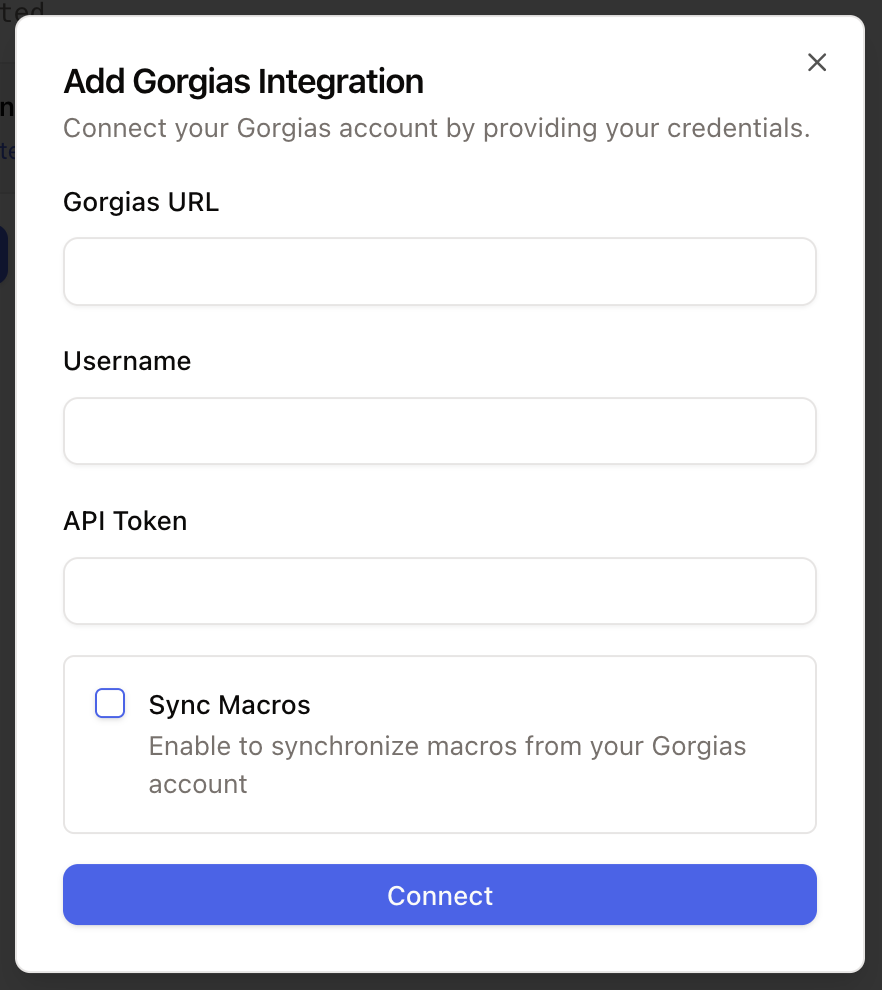
Klick auf **Verbinden**, füg ein Konto hinzu, gib deine Zugangsdaten ein und erteile die angeforderten Berechtigungen.
 ## Historische Tickets migrieren
Für einen einmaligen historischen Import aus einem verbundenen Gorgias-Konto nutze den [Gorgias-Ticket-Import](/de/integrations/ticket-import/gorgias)-Migrationsassistenten.
## Gorgias nutzen
Nachdem die Integration verbunden ist, kann Chatarmin CX synchronisierte Gorgias-Daten im Posteingang nutzen.
## Historische Tickets migrieren
Für einen einmaligen historischen Import aus einem verbundenen Gorgias-Konto nutze den [Gorgias-Ticket-Import](/de/integrations/ticket-import/gorgias)-Migrationsassistenten.
## Gorgias nutzen
Nachdem die Integration verbunden ist, kann Chatarmin CX synchronisierte Gorgias-Daten im Posteingang nutzen.
