> ## Documentation Index
> Fetch the complete documentation index at: https://docs.armin.cx/llms.txt
> Use this file to discover all available pages before exploring further.
# Tickets
> Mit Kundengesprächen, KI-Entwürfen, Status, Zuweisung und Ticketaktionen arbeiten.
Ein Ticket ist ein Kundengespräch in Chatarmin CX. Neue Kundennachrichten aus verbundenen Kanälen erstellen Tickets im Posteingang.
## Was ein Ticket zeigt
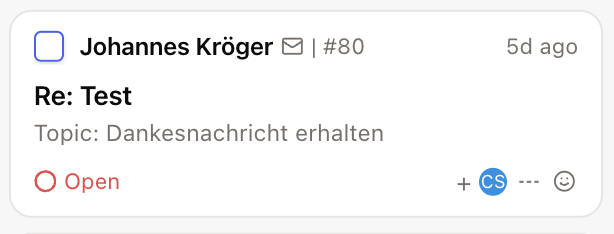
Header und Vorschau des Tickets zeigen den Kontext, den Agenten vor dem Antworten brauchen:
* Kontaktname
* Kanal
* Ticketnummer
* Erstellungszeit
* Betreff
* KI-generierte Zusammenfassung
 ## Ticketaktionen
Klick im Posteingang mit der rechten Maustaste auf ein Ticket, um das Kontextmenü zu öffnen. Damit hältst du Zuständigkeit und Reporting korrekt:
* Status ändern: offen, in Wartestellung, gelöst oder geschlossen
* Tags hinzufügen oder entfernen
* einen Agenten oder ein Team zuweisen
* Priorität setzen
* Sentiment setzen
* Ticketsprache ändern
* Ticket zurückstellen (snooze)
* Ticket-ID oder Link über das Untermenü **Kopieren** kopieren
* Ticket exportieren
* doppelte Tickets zusammenführen
* Ticket löschen oder wiederherstellen, wenn deine Berechtigungen es erlauben
Ausgewählte Werte zeigen rechts ein Häkchen. Die Untermenüs für Zuständigkeit und Tags sind durchsuchbar.
## Ticketaktionen
Klick im Posteingang mit der rechten Maustaste auf ein Ticket, um das Kontextmenü zu öffnen. Damit hältst du Zuständigkeit und Reporting korrekt:
* Status ändern: offen, in Wartestellung, gelöst oder geschlossen
* Tags hinzufügen oder entfernen
* einen Agenten oder ein Team zuweisen
* Priorität setzen
* Sentiment setzen
* Ticketsprache ändern
* Ticket zurückstellen (snooze)
* Ticket-ID oder Link über das Untermenü **Kopieren** kopieren
* Ticket exportieren
* doppelte Tickets zusammenführen
* Ticket löschen oder wiederherstellen, wenn deine Berechtigungen es erlauben
Ausgewählte Werte zeigen rechts ein Häkchen. Die Untermenüs für Zuständigkeit und Tags sind durchsuchbar.
 ## Gespräche übersetzen
Du kannst ein Ticket manuell über das Kontextmenü übersetzen oder **Posteingang automatisch übersetzen** unter **Einstellungen** → **Konto** → **Ticket-Einstellungen** aktivieren.
Wenn die automatische Übersetzung aktiv ist und die Ticketsprache von deiner Arbeitssprache abweicht:
* bleiben Nachrichten beim ersten Öffnen lesbar
* zeigt ein Banner **Übersetzung aus … läuft**, während die Massenübersetzung läuft, und danach **Übersetzt aus …**
* zeigen einzelne Nachrichten im Header ein kleines **Wird übersetzt…**, solange diese Zeile noch lädt
Du kannst weiterhin zwischen Original und Übersetzung für das Ticket wechseln.
## Marketing-Einwilligung
Wenn Marketing-Einwilligung für deinen Arbeitsbereich aktiviert ist, zeigt das Kundeninfo-Panel die Einwilligung für jede E-Mail- und WhatsApp-Kennung des Kontakts.
Du kannst:
* den aktuellen Abonnementstatus je Kennung sehen
* die Einwilligung aktualisieren, wenn deine Berechtigungen es erlauben
* **Historie** öffnen, um zu prüfen, wer die Einwilligung wann und warum geändert hat
Dieselbe Einwilligungskarte erscheint im Kontaktprofil, wenn du Kunden außerhalb eines Tickets verwaltest.
## Einem Kunden antworten
Der Gesprächsverlauf erscheint über dem Antwortbereich. Nutze den Antwortbereich für Kundenantworten, interne Notizen oder Weiterleitungen.
Für E-Mail-Tickets aktivierst du **Ticket-Konversation anhängen** unter **Einstellungen** → **Ticket-Einstellungen** → **E-Mail-Antworten**, um vorherige Nachrichten standardmäßig in ausgehenden E-Mails einzubeziehen. Agenten können den Verlauf vor dem Senden weiterhin in der Antwort-Symbolleiste hinzufügen oder entfernen.
Einige Kanäle erzwingen eine maximale Antwortlänge. Wenn ein Limit gilt, zeigt der Composer einen Live-Zeichenzähler. Überschreitest du das Limit, bleibt die Senden-Schaltfläche deaktiviert und du siehst eine klare Warnung. Zeichenlimits gelten nur für Kundenantworten — interne Notizen sind nicht begrenzt.
## Gespräche übersetzen
Du kannst ein Ticket manuell über das Kontextmenü übersetzen oder **Posteingang automatisch übersetzen** unter **Einstellungen** → **Konto** → **Ticket-Einstellungen** aktivieren.
Wenn die automatische Übersetzung aktiv ist und die Ticketsprache von deiner Arbeitssprache abweicht:
* bleiben Nachrichten beim ersten Öffnen lesbar
* zeigt ein Banner **Übersetzung aus … läuft**, während die Massenübersetzung läuft, und danach **Übersetzt aus …**
* zeigen einzelne Nachrichten im Header ein kleines **Wird übersetzt…**, solange diese Zeile noch lädt
Du kannst weiterhin zwischen Original und Übersetzung für das Ticket wechseln.
## Marketing-Einwilligung
Wenn Marketing-Einwilligung für deinen Arbeitsbereich aktiviert ist, zeigt das Kundeninfo-Panel die Einwilligung für jede E-Mail- und WhatsApp-Kennung des Kontakts.
Du kannst:
* den aktuellen Abonnementstatus je Kennung sehen
* die Einwilligung aktualisieren, wenn deine Berechtigungen es erlauben
* **Historie** öffnen, um zu prüfen, wer die Einwilligung wann und warum geändert hat
Dieselbe Einwilligungskarte erscheint im Kontaktprofil, wenn du Kunden außerhalb eines Tickets verwaltest.
## Einem Kunden antworten
Der Gesprächsverlauf erscheint über dem Antwortbereich. Nutze den Antwortbereich für Kundenantworten, interne Notizen oder Weiterleitungen.
Für E-Mail-Tickets aktivierst du **Ticket-Konversation anhängen** unter **Einstellungen** → **Ticket-Einstellungen** → **E-Mail-Antworten**, um vorherige Nachrichten standardmäßig in ausgehenden E-Mails einzubeziehen. Agenten können den Verlauf vor dem Senden weiterhin in der Antwort-Symbolleiste hinzufügen oder entfernen.
Einige Kanäle erzwingen eine maximale Antwortlänge. Wenn ein Limit gilt, zeigt der Composer einen Live-Zeichenzähler. Überschreitest du das Limit, bleibt die Senden-Schaltfläche deaktiviert und du siehst eine klare Warnung. Zeichenlimits gelten nur für Kundenantworten — interne Notizen sind nicht begrenzt.
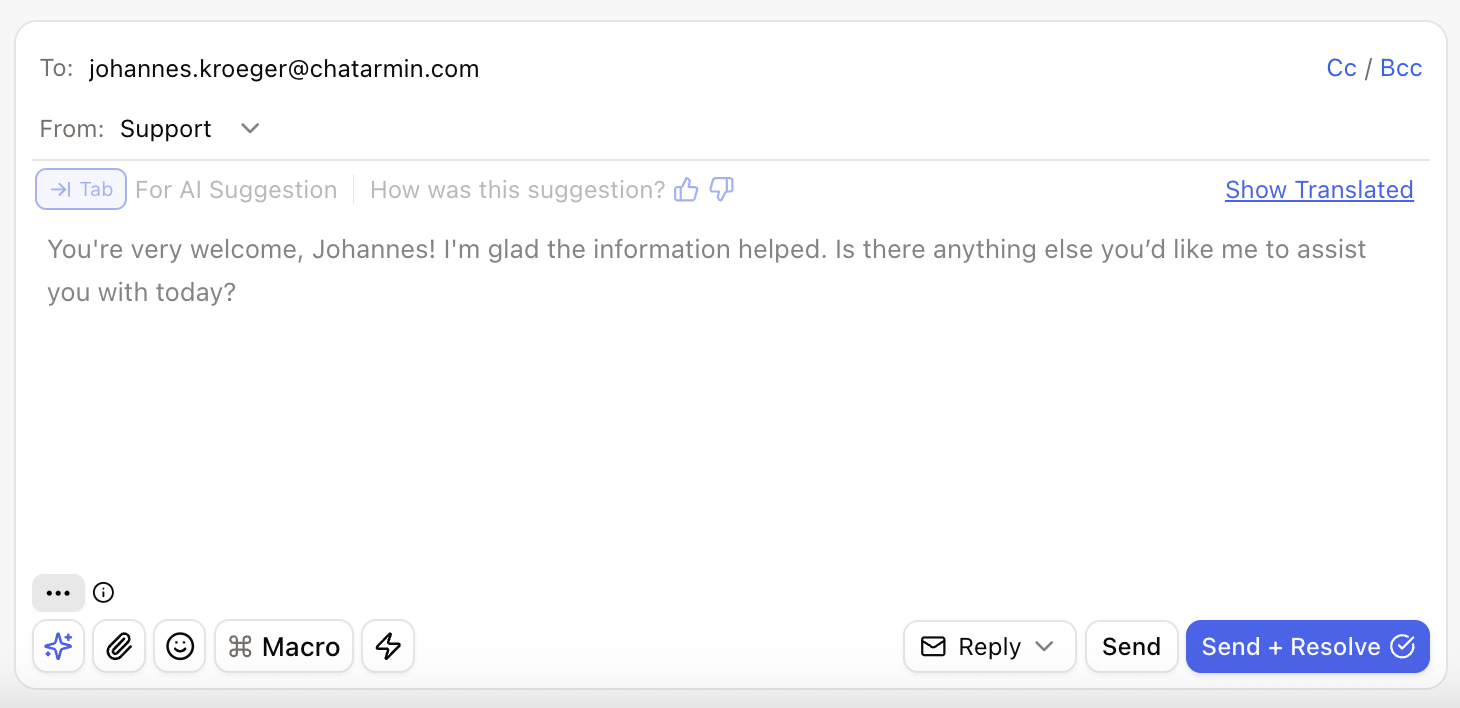 Wenn die KI genug Kontext hat, entwirft sie eine Antwort. Drück **Tab**, um den Entwurf zu übernehmen, und bearbeite oder sende ihn anschließend.
Du kannst außerdem:
* der KI mit dem Stern-Button Feedback geben
* Anhänge und Emojis hinzufügen
* ein Makro einfügen
* verfügbare Aktionen von KI-Agenten oder Legacy-Workflows nutzen
* in einem Schritt senden und lösen
Beim Weiterleiten werden Nachrichten, die nur Anhänge enthalten, im weitergeleiteten Inhalt mitgeführt. Dateien aus dem Gespräch kannst du dem Composer anhängen; Bild- und Dateivorschauen entsprechen dem Nachrichtenviewer.
## Fehlgeschlagene ausgehende Nachrichten
Wenn eine Antwort nicht gesendet werden kann, zeigt die Nachricht unter der Bubble eine Inline-Fehlerfußzeile mit dem Fehlergrund und einer Wiederherstellungsaktion.
Je nach Fehlertyp siehst du möglicherweise:
* **Jetzt erneut versuchen** bei vorübergehenden Fehlern
* **Kanaleinstellungen öffnen** oder **Neu verbinden**, wenn der Kanal Aufmerksamkeit braucht, z. B. abgelaufenes OAuth für Gmail oder Microsoft
* keine Aktion, wenn erneutes Versuchen nicht hilft, z. B. bei Spam- oder Abmeldeblockaden
Behebe Verbindungsprobleme des Kanals, bevor du erneut versuchst, wenn Neu verbinden angezeigt wird.
## Bestellaktionen aus dem Posteingang
Wenn eine Shopify-Bestellung in der Ticket-Seitenleiste erscheint, öffne das Menü für Bestellaktionen, um unterstützte Vorgänge auszuführen, ohne das Ticket zu verlassen:
* Bestellung stornieren
* erstatten
* nachbestellen
* Bestelldetails bearbeiten, z. B. Lieferadresse, Tags oder Notizen
Jede Aktion öffnet einen Bestätigungsdialog. Nach Abschluss fügt Chatarmin CX eine Ticketnotiz mit einer Zusammenfassung der Änderungen hinzu.
## Bewährte Vorgehensweisen
* Löse Tickets erst, wenn das Kundenanliegen abgeschlossen ist.
* Nutze interne Notizen für Teamkontext, den Kunden nicht sehen sollen.
* Halte Tags und Ticketfelder vor dem Lösen aktuell, damit Reporting nützlich bleibt.
* Nutze Makros für wiederkehrende Antworten und passe die finale Antwort an den konkreten Kunden an.
## Von Classic AI übernehmen
Bei WhatsApp, Instagram und Widget: Ticket zuweisen **und** antworten, um Classic-AI-Auto-Versand zu stoppen. Bei E-Mail reicht die Zuweisung. Diese Schritte gelten nicht für KI-Agenten.
Alle Schritte: [Von Classic AI übernehmen](/de/troubleshooting/take-over-from-ai). Für KI-Agenten gilt [Routing und Zuständigkeit](/de/ai-agents/routing-and-ownership).
Mehr dazu unter [Tags](/de/inbox/tags), [Makros](/de/macros/intro) und [Ticketfelder](/de/ticket-fields/intro).
Wenn die KI genug Kontext hat, entwirft sie eine Antwort. Drück **Tab**, um den Entwurf zu übernehmen, und bearbeite oder sende ihn anschließend.
Du kannst außerdem:
* der KI mit dem Stern-Button Feedback geben
* Anhänge und Emojis hinzufügen
* ein Makro einfügen
* verfügbare Aktionen von KI-Agenten oder Legacy-Workflows nutzen
* in einem Schritt senden und lösen
Beim Weiterleiten werden Nachrichten, die nur Anhänge enthalten, im weitergeleiteten Inhalt mitgeführt. Dateien aus dem Gespräch kannst du dem Composer anhängen; Bild- und Dateivorschauen entsprechen dem Nachrichtenviewer.
## Fehlgeschlagene ausgehende Nachrichten
Wenn eine Antwort nicht gesendet werden kann, zeigt die Nachricht unter der Bubble eine Inline-Fehlerfußzeile mit dem Fehlergrund und einer Wiederherstellungsaktion.
Je nach Fehlertyp siehst du möglicherweise:
* **Jetzt erneut versuchen** bei vorübergehenden Fehlern
* **Kanaleinstellungen öffnen** oder **Neu verbinden**, wenn der Kanal Aufmerksamkeit braucht, z. B. abgelaufenes OAuth für Gmail oder Microsoft
* keine Aktion, wenn erneutes Versuchen nicht hilft, z. B. bei Spam- oder Abmeldeblockaden
Behebe Verbindungsprobleme des Kanals, bevor du erneut versuchst, wenn Neu verbinden angezeigt wird.
## Bestellaktionen aus dem Posteingang
Wenn eine Shopify-Bestellung in der Ticket-Seitenleiste erscheint, öffne das Menü für Bestellaktionen, um unterstützte Vorgänge auszuführen, ohne das Ticket zu verlassen:
* Bestellung stornieren
* erstatten
* nachbestellen
* Bestelldetails bearbeiten, z. B. Lieferadresse, Tags oder Notizen
Jede Aktion öffnet einen Bestätigungsdialog. Nach Abschluss fügt Chatarmin CX eine Ticketnotiz mit einer Zusammenfassung der Änderungen hinzu.
## Bewährte Vorgehensweisen
* Löse Tickets erst, wenn das Kundenanliegen abgeschlossen ist.
* Nutze interne Notizen für Teamkontext, den Kunden nicht sehen sollen.
* Halte Tags und Ticketfelder vor dem Lösen aktuell, damit Reporting nützlich bleibt.
* Nutze Makros für wiederkehrende Antworten und passe die finale Antwort an den konkreten Kunden an.
## Von Classic AI übernehmen
Bei WhatsApp, Instagram und Widget: Ticket zuweisen **und** antworten, um Classic-AI-Auto-Versand zu stoppen. Bei E-Mail reicht die Zuweisung. Diese Schritte gelten nicht für KI-Agenten.
Alle Schritte: [Von Classic AI übernehmen](/de/troubleshooting/take-over-from-ai). Für KI-Agenten gilt [Routing und Zuständigkeit](/de/ai-agents/routing-and-ownership).
Mehr dazu unter [Tags](/de/inbox/tags), [Makros](/de/macros/intro) und [Ticketfelder](/de/ticket-fields/intro).