> ## Documentation Index
> Fetch the complete documentation index at: https://docs.armin.cx/llms.txt
> Use this file to discover all available pages before exploring further.
# Posteingang
> Alle Kundengespräche an einem Ort lesen, routen, beantworten und lösen.
Im Posteingang liest, routet, beantwortet und löst dein Team Kundengespräche aus jedem verbundenen Kanal.
## Was der Posteingang leistet
Nutze den Posteingang, um:
* alle offenen Kundengespräche an einem Ort zu sehen
* Arbeit mit gespeicherten Ansichten und Unteransichten zu segmentieren
* Tickets Agenten oder Teams zuzuweisen
* Tags, Prioritäten, Sentiment und benutzerdefinierte Ticketfelder anzuwenden
* mit KI-Entwürfen, Makros, internen Notizen, Weiterleitungen und Automatisierungsaktionen zu antworten
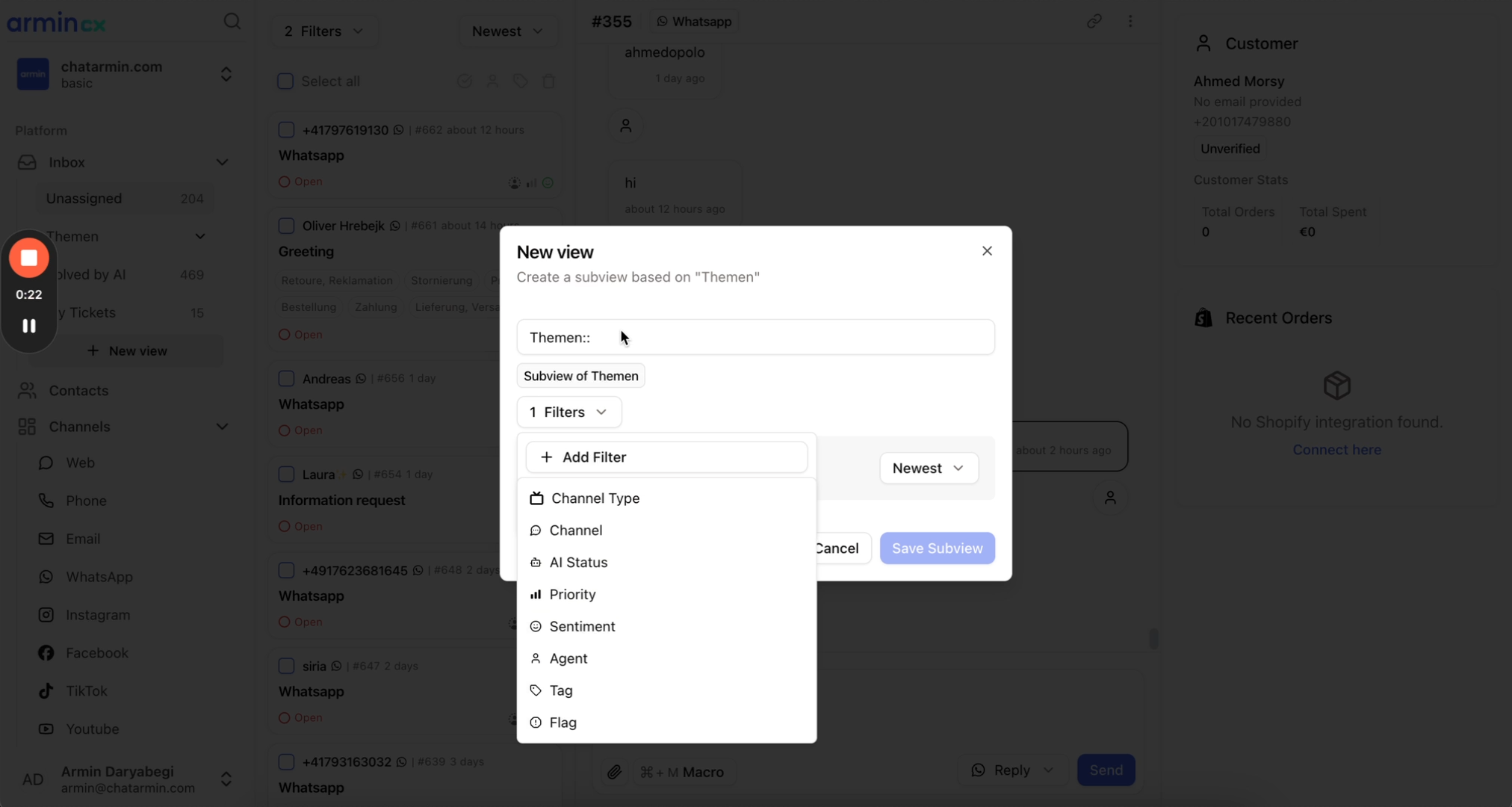 ## Kernkonzepte
Jedes Kundengespräch wird zu einem Ticket mit Status, Zuständigkeit, Kanal und Kontext.
Gefilterte Ticketlisten für Teams, Marken, Shops, Sprachen oder Automatisierungs-Reviews speichern.
Tickets strukturierten Kontext manuell, über Regeln oder mit Auto-Tagging hinzufügen.
Konsistente Antworten schneller senden und der KI Beispiele für deine Markenstimme geben.
Lieferanten, Spediteuren oder Partnern per E-Mail aus einem Ticket schreiben – ohne diese Threads mit dem Kundengespräch zu vermischen.
Antwortzeit-Ziele setzen und Breaches im Posteingang sichtbar machen.
Spam erkennen, taggen, lösen und blockieren, bevor offene Queues vollaufen.
## Unteransicht erstellen
Unteransichten erben beim Erstellen die Filter der übergeordneten Ansicht. Danach behält die Unteransicht ihren eigenen Filtersatz.
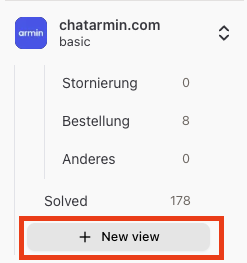
Klick in der Posteingangs-Seitenleiste auf **Ansicht hinzufügen**.
## Kernkonzepte
Jedes Kundengespräch wird zu einem Ticket mit Status, Zuständigkeit, Kanal und Kontext.
Gefilterte Ticketlisten für Teams, Marken, Shops, Sprachen oder Automatisierungs-Reviews speichern.
Tickets strukturierten Kontext manuell, über Regeln oder mit Auto-Tagging hinzufügen.
Konsistente Antworten schneller senden und der KI Beispiele für deine Markenstimme geben.
Lieferanten, Spediteuren oder Partnern per E-Mail aus einem Ticket schreiben – ohne diese Threads mit dem Kundengespräch zu vermischen.
Antwortzeit-Ziele setzen und Breaches im Posteingang sichtbar machen.
Spam erkennen, taggen, lösen und blockieren, bevor offene Queues vollaufen.
## Unteransicht erstellen
Unteransichten erben beim Erstellen die Filter der übergeordneten Ansicht. Danach behält die Unteransicht ihren eigenen Filtersatz.
Klick in der Posteingangs-Seitenleiste auf **Ansicht hinzufügen**.
 Nutze das Format `Übergeordnete Ansicht::Name der Unteransicht`.
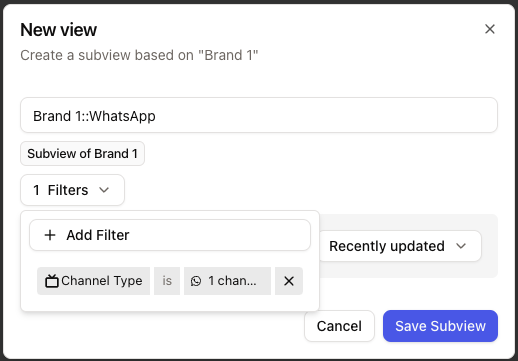 Pass die Filter der Unteransicht so an, dass die gewünschten Tickets angezeigt werden.
Das Aktualisieren einer Unteransicht ändert die übergeordnete Ansicht nicht. Die Unteransicht zeigt nur Tickets, die zu den auf der Unteransicht gespeicherten Filtern passen.
## Walkthrough ansehen
[2-minütigen Walkthrough zu Ansichten und Unteransichten ansehen](https://www.loom.com/share/d98563e266114832ba2d3e531f593ad6?sid=d9e4c57a-f299-4fd6-862d-74db2b799222)
Pass die Filter der Unteransicht so an, dass die gewünschten Tickets angezeigt werden.
Das Aktualisieren einer Unteransicht ändert die übergeordnete Ansicht nicht. Die Unteransicht zeigt nur Tickets, die zu den auf der Unteransicht gespeicherten Filtern passen.
## Walkthrough ansehen
[2-minütigen Walkthrough zu Ansichten und Unteransichten ansehen](https://www.loom.com/share/d98563e266114832ba2d3e531f593ad6?sid=d9e4c57a-f299-4fd6-862d-74db2b799222)