> ## Documentation Index
> Fetch the complete documentation index at: https://docs.armin.cx/llms.txt
> Use this file to discover all available pages before exploring further.
# Anhang- und Link-Sicherheit
> Gefährliche Anhänge landen in Quarantäne, getarnte Links werden deaktiviert und betroffene Tickets markiert, bevor jemand sie öffnet.
Chatarmin CX prüft eingehende Dateien und Links, damit kein Agent versehentlich Malware oder einen getarnten Download öffnet. Der Schutz ist in jedem Workspace aktiv und braucht keine Einrichtung.
## Was es tut
* **Gefährliche Anhänge kommen in Quarantäne.** Programme, Skripte und Dateien, die ein Programm hinter einem Dokumentnamen verstecken (wie `invoice.pdf.exe`), erscheinen nie als normale Anhänge. Das Ticket wird trotzdem erstellt, der Rest der Nachricht bleibt unverändert.
* **Getarnte Links werden deaktiviert oder brauchen eine Bestätigung.** Ein Link, der wie `Scan_2026.pdf` aussieht, aber zu einem Programm führt, lässt sich nicht anklicken.
* **Betroffene Tickets werden als verdächtig markiert.** Filtere nach **Verdächtig**, um sie zu prüfen, bevor jemand sie öffnet.
* **Jede Ausnahme wird protokolliert.** Der Download einer Quarantäne-Datei oder das Öffnen eines markierten Links wird mit Agent, Ticket und Zeitpunkt festgehalten.
## Anhänge in Quarantäne
Chatarmin CX prüft bei jedem eingehenden E-Mail-Anhang den echten Inhalt, nicht nur den Namen. In Quarantäne landen Dateien, die:
* **Programme, Disk-Images oder Windows-Verknüpfungen** sind, erkannt am Inhalt, unabhängig vom Dateinamen
* **eine ausführbare oder Skript-Endung im Namen** tragen, etwa `rechnung.pdf.exe`, `.bat`, `.vbs`, `.js`, `.ps1`, `.msi`, `.lnk`, `.iso` oder `.jar`, auch wenn der Inhalt harmlos aussieht
* **HTML-, SVG- oder JavaScript-Dateien** sind, weil sie im Browser Code ausführen können
Alles andere kommt wie bisher an: PDFs, Bilder, Office-Dokumente, Archive, Sprachnachrichten und unbekannte Dateitypen.
Chatarmin CX scannt erlaubte Dateien nicht auf Viren. Ein PDF oder Office-Dokument mit schädlichem Makro kommt weiterhin als normaler Anhang an. Sei bei unerwarteten Dateien von unbekannten Absendern vorsichtig.
### Was das Team sieht
Eine Quarantäne-Datei wird getrennt vom Gespräch gespeichert. Sie hat keine Vorschau, ist nicht in **Alle herunterladen** enthalten, und KI-Agenten können sie nicht lesen.
* Im Gespräch erscheint ein Hinweis: **Anhang `dateiname` wurde aus Sicherheitsgründen unter Quarantäne gestellt**.
* Der Anhänge-Bereich in der Ticket-Seitenleiste zeigt eine rote Gruppe **Quarantäne** mit Dateiname und Grund.
 ### Quarantäne-Datei herunterladen
Lade eine Quarantäne-Datei nur herunter, wenn du beim Absender über einen anderen Kanal bestätigt hast, dass die Datei wirklich von ihm stammt.
Öffne das Ticket im [Posteingang](https://armin.cx/app/_/inbox) und klappe den Anhänge-Bereich in der Seitenleiste auf.
Fahre in der Gruppe **Quarantäne** über die Datei und klick auf das Download-Symbol.
Der Dialog **Datei aus Quarantäne herunterladen?** erklärt, warum die Datei blockiert wurde. Klick auf **Trotzdem herunterladen**, um sie auf deinem Rechner zu speichern.
Die Datei wird als einfache Datei ohne Vorschau heruntergeladen. Jeder Download landet im Sicherheitsprotokoll. Es gibt keinen Weg, eine Datei aus der Quarantäne zurück ins Gespräch zu holen.
### Kontaktformulare
Datei-Uploads in [Kontaktformularen](/de/channels/contact-form/intro) laufen durch dieselbe Prüfung. Eine gefährliche Datei wird abgelehnt, solange der Besucher noch im Formular ist, damit er eine andere Datei wählen kann. In diesem Fall landet nichts in Quarantäne.
Die Anhangsprüfung deckt aktuell eingehende E-Mails und Kontaktformular-Uploads ab. Dateien aus anderen Kanälen werden wie bisher gespeichert.
## Getarnte Links
Angreifer zeigen einen Link oft als Dokument an, obwohl er zu einem Programm führt. Chatarmin CX vergleicht bei jeder angezeigten Nachricht den Linktext mit dem echten Ziel, auch bei älteren Nachrichten.
Ein Link wird markiert, wenn sein Text auf eine Dokument-, Bild- oder Archiv-Endung wie `.pdf`, `.docx`, `.jpg` oder `.zip` endet, die echte Adresse aber auf eine andere Endung.
| Echtes Ziel | Was passiert |
| ---------------------------------------------------------------------------- | ---------------------------------------------------------------------------------------------------------------------------------------------------------------------------------------- |
| Ein Programm oder Skript, zum Beispiel `.exe`, `.pif`, `.bat`, `.js`, `.lnk` | Der Link wird deaktiviert. Er erscheint rot und durchgestrichen und lässt sich nicht anklicken. |
| Ein anderer, abweichender Dateityp | Ein Klick öffnet den Dialog **Verdächtigen Link öffnen?** mit der echten Adresse. **Trotzdem öffnen** öffnet sie in einem neuen Tab und schreibt einen Eintrag ins Sicherheitsprotokoll. |
Eine Nachricht mit mindestens einem markierten Link zeigt über dem Inhalt den Hinweis **Diese Nachricht enthält Links, die irreführend sein könnten**.
### Quarantäne-Datei herunterladen
Lade eine Quarantäne-Datei nur herunter, wenn du beim Absender über einen anderen Kanal bestätigt hast, dass die Datei wirklich von ihm stammt.
Öffne das Ticket im [Posteingang](https://armin.cx/app/_/inbox) und klappe den Anhänge-Bereich in der Seitenleiste auf.
Fahre in der Gruppe **Quarantäne** über die Datei und klick auf das Download-Symbol.
Der Dialog **Datei aus Quarantäne herunterladen?** erklärt, warum die Datei blockiert wurde. Klick auf **Trotzdem herunterladen**, um sie auf deinem Rechner zu speichern.
Die Datei wird als einfache Datei ohne Vorschau heruntergeladen. Jeder Download landet im Sicherheitsprotokoll. Es gibt keinen Weg, eine Datei aus der Quarantäne zurück ins Gespräch zu holen.
### Kontaktformulare
Datei-Uploads in [Kontaktformularen](/de/channels/contact-form/intro) laufen durch dieselbe Prüfung. Eine gefährliche Datei wird abgelehnt, solange der Besucher noch im Formular ist, damit er eine andere Datei wählen kann. In diesem Fall landet nichts in Quarantäne.
Die Anhangsprüfung deckt aktuell eingehende E-Mails und Kontaktformular-Uploads ab. Dateien aus anderen Kanälen werden wie bisher gespeichert.
## Getarnte Links
Angreifer zeigen einen Link oft als Dokument an, obwohl er zu einem Programm führt. Chatarmin CX vergleicht bei jeder angezeigten Nachricht den Linktext mit dem echten Ziel, auch bei älteren Nachrichten.
Ein Link wird markiert, wenn sein Text auf eine Dokument-, Bild- oder Archiv-Endung wie `.pdf`, `.docx`, `.jpg` oder `.zip` endet, die echte Adresse aber auf eine andere Endung.
| Echtes Ziel | Was passiert |
| ---------------------------------------------------------------------------- | ---------------------------------------------------------------------------------------------------------------------------------------------------------------------------------------- |
| Ein Programm oder Skript, zum Beispiel `.exe`, `.pif`, `.bat`, `.js`, `.lnk` | Der Link wird deaktiviert. Er erscheint rot und durchgestrichen und lässt sich nicht anklicken. |
| Ein anderer, abweichender Dateityp | Ein Klick öffnet den Dialog **Verdächtigen Link öffnen?** mit der echten Adresse. **Trotzdem öffnen** öffnet sie in einem neuen Tab und schreibt einen Eintrag ins Sicherheitsprotokoll. |
Eine Nachricht mit mindestens einem markierten Link zeigt über dem Inhalt den Hinweis **Diese Nachricht enthält Links, die irreführend sein könnten**.
 Diese Prüfung zielt auf getarnte Datei-Downloads. Sie erkennt keine Links mit normalem Text wie „hier klicken“, die auf eine Phishing-Seite führen, und ersetzt weder Spamfilter noch Schulung des Teams.
## Verdächtige Tickets
Kommt eine E-Mail mit einem Quarantäne-Anhang oder einem getarnten Link an, wird das Ticket als **Verdächtig** markiert. Markierte Tickets bleiben in deinen normalen Ansichten sichtbar — die Markierung versteckt oder verschiebt sie nicht —, also nutze sie, um solche Tickets zu prüfen, bevor jemand sie öffnet.
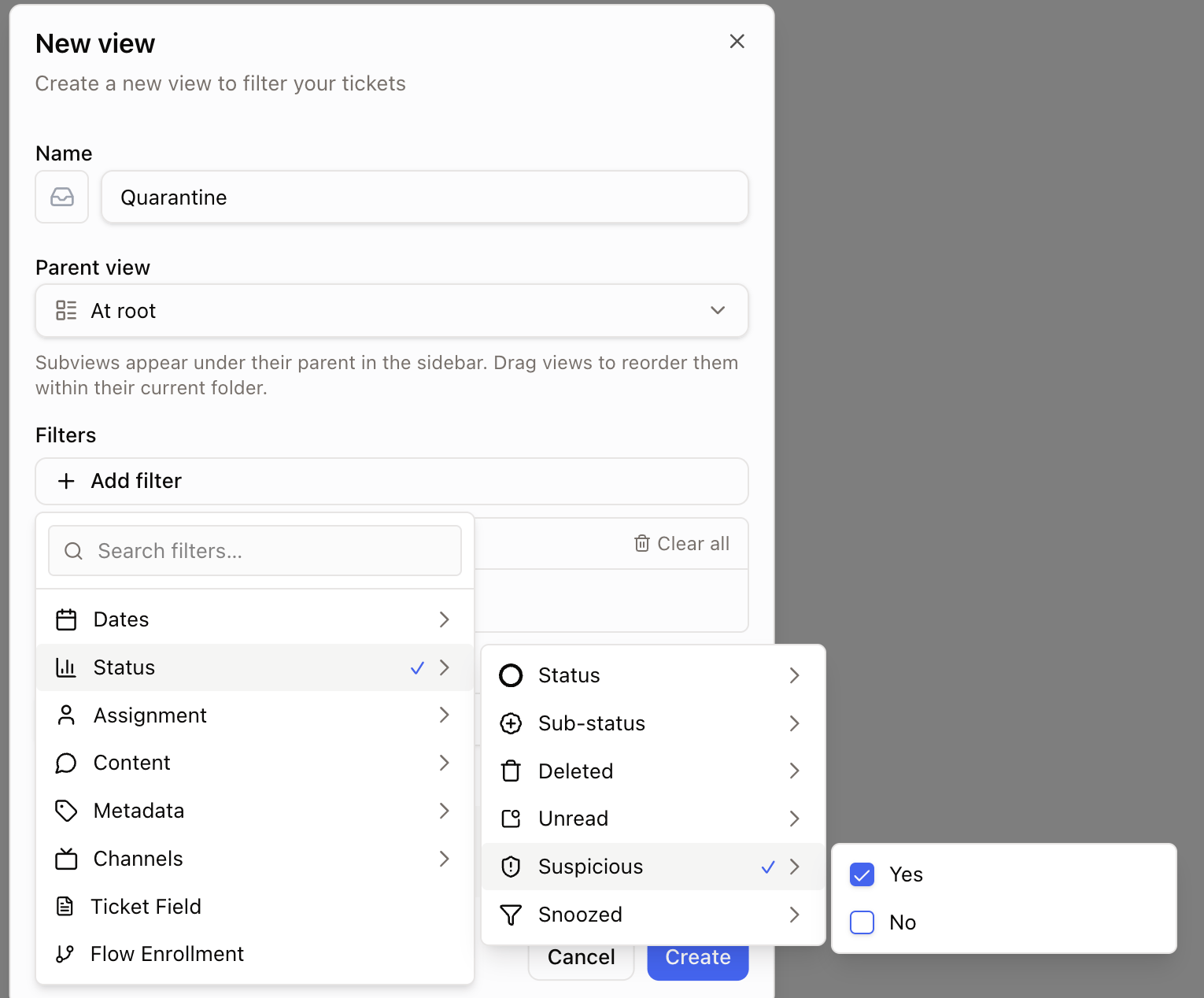
* **Filter.** Füge den Filter **Verdächtig** im Posteingang oder in einer gespeicherten Ansicht hinzu, um nur markierte Tickets zu sehen. Siehe [Ansichten und Filter](/de/inbox/views-and-filters).
* **Quarantäne-Ansicht speichern.** Filtere nach **Verdächtig** und speichere das als geteilte Ansicht mit dem Namen „Quarantäne“, damit dein Team markierte Tickets an einem Ort sichtet, bevor es sie öffnet.
* **Regeln.** Nutze die Bedingung **Verdächtig** in [Regeln](/de/rules/intro), zum Beispiel um das Ticket zu taggen oder jemandem zuzuweisen, der sich um Sicherheit kümmert.
Diese Prüfung zielt auf getarnte Datei-Downloads. Sie erkennt keine Links mit normalem Text wie „hier klicken“, die auf eine Phishing-Seite führen, und ersetzt weder Spamfilter noch Schulung des Teams.
## Verdächtige Tickets
Kommt eine E-Mail mit einem Quarantäne-Anhang oder einem getarnten Link an, wird das Ticket als **Verdächtig** markiert. Markierte Tickets bleiben in deinen normalen Ansichten sichtbar — die Markierung versteckt oder verschiebt sie nicht —, also nutze sie, um solche Tickets zu prüfen, bevor jemand sie öffnet.
* **Filter.** Füge den Filter **Verdächtig** im Posteingang oder in einer gespeicherten Ansicht hinzu, um nur markierte Tickets zu sehen. Siehe [Ansichten und Filter](/de/inbox/views-and-filters).
* **Quarantäne-Ansicht speichern.** Filtere nach **Verdächtig** und speichere das als geteilte Ansicht mit dem Namen „Quarantäne“, damit dein Team markierte Tickets an einem Ort sichtet, bevor es sie öffnet.
* **Regeln.** Nutze die Bedingung **Verdächtig** in [Regeln](/de/rules/intro), zum Beispiel um das Ticket zu taggen oder jemandem zuzuweisen, der sich um Sicherheit kümmert.
 Die Markierung wird automatisch gesetzt und bleibt am Ticket. KI-Agenten behandeln markierte Tickets nicht anders — sie verlieren nur den Zugriff auf die Quarantäne-Dateien.
## Sicherheitsprotokoll
Chatarmin CX hält fest, wer eine Quarantäne-Datei heruntergeladen und wer das Öffnen eines markierten Links bestätigt hat, jeweils mit Ticket, Datei oder Adresse und Zeitpunkt. Das Protokoll ist in der App nicht sichtbar. Wende dich an den Chatarmin-Support, um die Einträge deines Workspace zu erhalten.
## Best practices
* Prüfe verdächtige Tickets täglich — filtere nach **Verdächtig** oder speichere dir eine Quarantäne-Ansicht — und löse die, die eindeutig Phishing sind.
* Bevor du **Trotzdem herunterladen** oder **Trotzdem öffnen** klickst, bestätige beim Absender per Telefon oder über eine bekannte Adresse. Auch ein echtes Kundenkonto kann gekapert und für Köder-Mails missbraucht werden.
* Bitte Kunden, Scans als PDF oder Bild zu senden. Die kommen ohne Umweg an, während HTML-Dateien oder Verknüpfungen immer in Quarantäne landen.
* Hat ein Agent versehentlich einen Köder bestätigt, ändere sofort sein Passwort und melde dich mit der Ticketnummer beim Chatarmin-Support.
## FAQ
**Eine harmlose Datei ist in Quarantäne gelandet. Was jetzt?**
Lade sie über den Warndialog herunter, wenn du dem Absender vertraust, oder bitte ihn, sie als PDF, Bild oder ZIP-Archiv erneut zu senden. HTML-Anhänge landen absichtlich in Quarantäne.
**Schützt das auch Dateien, die Agenten senden?**
Nein. Die Prüfungen gelten nur für eingehende Nachrichten.
**Wie bekomme ich eine Quarantäne-Ansicht?**
Filtere den Posteingang nach **Verdächtig** und speichere das als geteilte Ansicht. Eine eingebaute gibt es nicht — selbst speichern lässt dir die Kontrolle über Name und Freigabe.
Verwandt: [Spam](/de/inbox/spam), [Ansichten und Filter](/de/inbox/views-and-filters), [Kontaktformulare](/de/channels/contact-form/intro).
Die Markierung wird automatisch gesetzt und bleibt am Ticket. KI-Agenten behandeln markierte Tickets nicht anders — sie verlieren nur den Zugriff auf die Quarantäne-Dateien.
## Sicherheitsprotokoll
Chatarmin CX hält fest, wer eine Quarantäne-Datei heruntergeladen und wer das Öffnen eines markierten Links bestätigt hat, jeweils mit Ticket, Datei oder Adresse und Zeitpunkt. Das Protokoll ist in der App nicht sichtbar. Wende dich an den Chatarmin-Support, um die Einträge deines Workspace zu erhalten.
## Best practices
* Prüfe verdächtige Tickets täglich — filtere nach **Verdächtig** oder speichere dir eine Quarantäne-Ansicht — und löse die, die eindeutig Phishing sind.
* Bevor du **Trotzdem herunterladen** oder **Trotzdem öffnen** klickst, bestätige beim Absender per Telefon oder über eine bekannte Adresse. Auch ein echtes Kundenkonto kann gekapert und für Köder-Mails missbraucht werden.
* Bitte Kunden, Scans als PDF oder Bild zu senden. Die kommen ohne Umweg an, während HTML-Dateien oder Verknüpfungen immer in Quarantäne landen.
* Hat ein Agent versehentlich einen Köder bestätigt, ändere sofort sein Passwort und melde dich mit der Ticketnummer beim Chatarmin-Support.
## FAQ
**Eine harmlose Datei ist in Quarantäne gelandet. Was jetzt?**
Lade sie über den Warndialog herunter, wenn du dem Absender vertraust, oder bitte ihn, sie als PDF, Bild oder ZIP-Archiv erneut zu senden. HTML-Anhänge landen absichtlich in Quarantäne.
**Schützt das auch Dateien, die Agenten senden?**
Nein. Die Prüfungen gelten nur für eingehende Nachrichten.
**Wie bekomme ich eine Quarantäne-Ansicht?**
Filtere den Posteingang nach **Verdächtig** und speichere das als geteilte Ansicht. Eine eingebaute gibt es nicht — selbst speichern lässt dir die Kontrolle über Name und Freigabe.
Verwandt: [Spam](/de/inbox/spam), [Ansichten und Filter](/de/inbox/views-and-filters), [Kontaktformulare](/de/channels/contact-form/intro).