> ## Documentation Index
> Fetch the complete documentation index at: https://docs.armin.cx/llms.txt
> Use this file to discover all available pages before exploring further.
# eTrusted
> Verwalte Trusted-Shops-Bewertungen aus dem Chatarmin-CX-Posteingang.
Der eTrusted-Kanal sendet Trusted-Shops-Bewertungen in Chatarmin CX, damit Agenten Kundenfeedback aus dem Posteingang verwalten können.
## eTrusted einrichten
Geh zu **Integrationen** und wähle **eTrusted**.
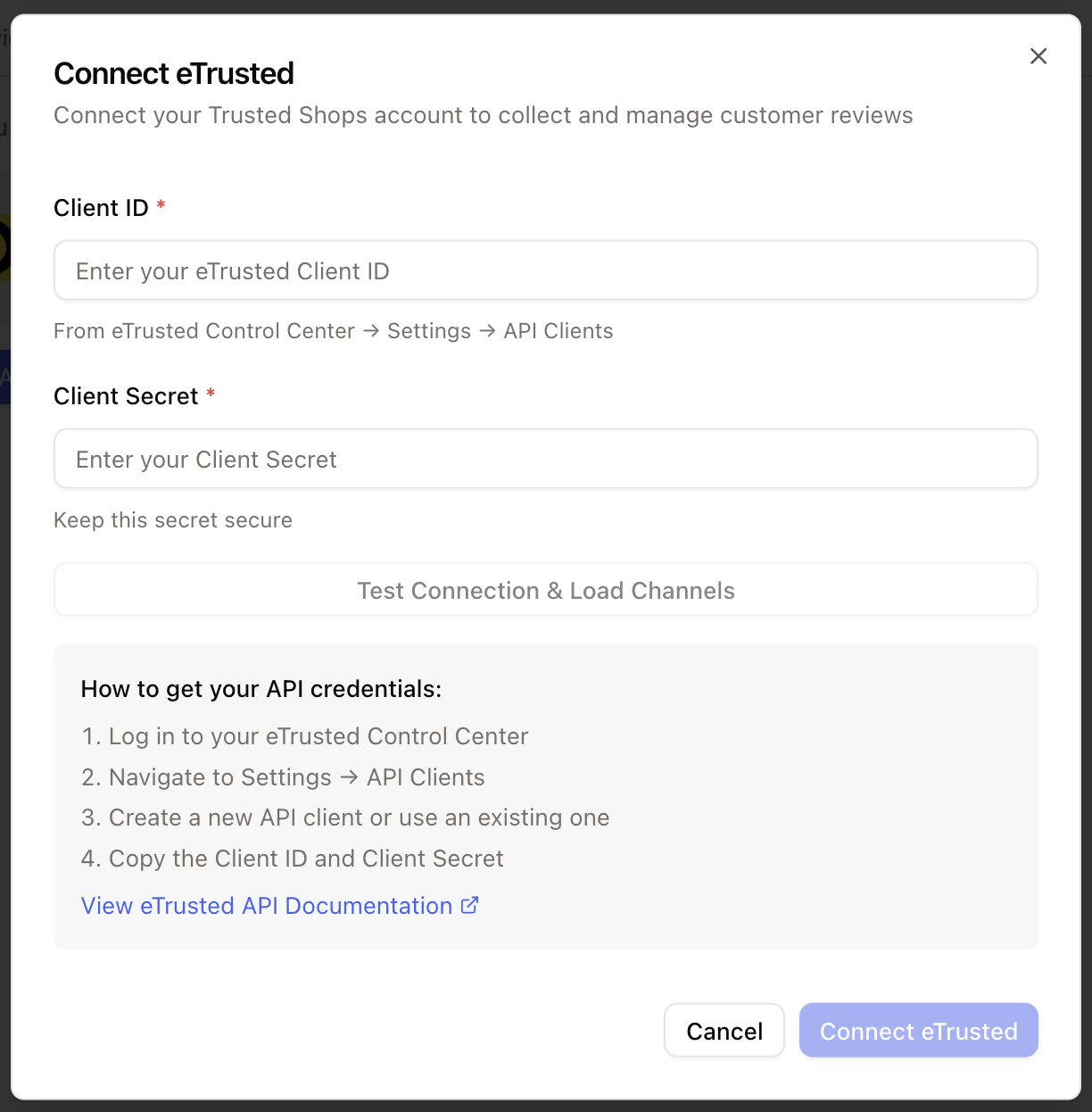
Klicke auf **Verbinden**, füge die Kontodaten hinzu und erteile die angeforderten Berechtigungen.
 ## Bewertungsansicht erstellen
Jede neue Bewertung kann ein Ticket erstellen. Lege eine eigene Ansicht an, damit das Team Bewertungen verwalten kann, ohne sie mit anderen Queues zu vermischen.
Klicke im Posteingang auf **Ansicht hinzufügen**.
Verwende einen klaren Namen wie `Trusted Shops`.
Füge **Kanal = eTrusted** hinzu.
Schließe `Offen` und `Wartend` ein und schließe gelöste und geschlossene Tickets aus.
## Bewertungsansicht erstellen
Jede neue Bewertung kann ein Ticket erstellen. Lege eine eigene Ansicht an, damit das Team Bewertungen verwalten kann, ohne sie mit anderen Queues zu vermischen.
Klicke im Posteingang auf **Ansicht hinzufügen**.
Verwende einen klaren Namen wie `Trusted Shops`.
Füge **Kanal = eTrusted** hinzu.
Schließe `Offen` und `Wartend` ein und schließe gelöste und geschlossene Tickets aus.